
Ajustes de facturación
Acepta el acuerdo de autofacturación para que tus facturas se emitan solas, y qué pasa con los datos para Hacienda (DAC7).
- Dónde está
- Configuración → Facturación
- Disponible para
- Titulares de la cuenta
- Se usa en
- Ordenador y móvil
Para qué sirve
Para que WAT pueda emitir tus facturas automáticamente en tu nombre.
Antes de empezar
- Solo la persona titular de la cuenta abre esta sección.
- Revisa antes tus datos fiscales: son los que salen en las facturas.
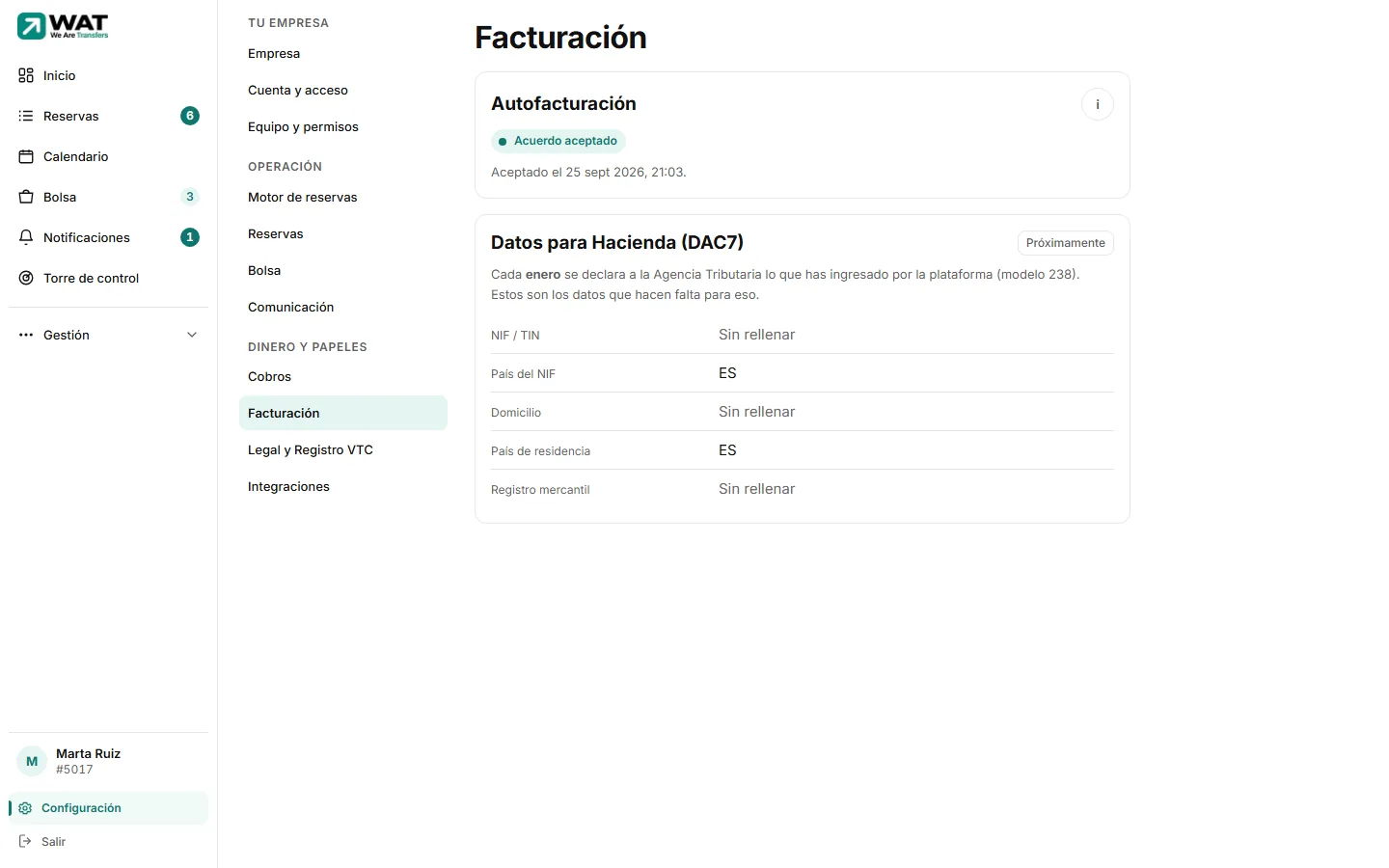
- 1. AutofacturaciónEl acuerdo y su estado: Sin aceptar o Acuerdo aceptado.
- 2. Datos para Hacienda (DAC7)Los datos que se piden para la declaración anual. Hoy solo se consultan.
Aceptar la autofacturación
Lee el texto de la tarjeta Autofacturación: autorizas a We Are Transfers a emitir en tu nombre las facturas de tus servicios («facturación por el destinatario»).
Pulsa Aceptar el acuerdo. Verás «Acuerdo de autofacturación aceptado» y la fecha de aceptación.
Qué cambia al aceptarlo
- Facturas
- WAT no emite facturas solo: las haces tú desde Finanzas → Facturas → Por facturar.
Más detalle: Facturas automáticas y Autofacturación.
Series de facturación
Datos para Hacienda (DAC7)
Qué ocurre después
- El acuerdo queda registrado con su fecha y su versión en Legal y Registro VTC → Documentos legales.
Problemas habituales
El botón «Aceptar el acuerdo» está apagado
Pasa si estás viendo la cuenta de otra persona: un consentimiento solo lo acepta la persona titular, con su propio usuario.
Acepté el acuerdo y no se emite ninguna factura
WAT ya no emite facturas solo. Ver Facturas automáticas.
¿Te ha servido este artículo?
Artículos relacionados
- AutofacturaciónEl acuerdo con el que autorizas a WAT a emitir facturas en tu nombre. Sin él no hay facturas automáticas.
- Facturas automáticasWAT ya no emite facturas solo: cada empresa factura cuando quiere, desde Por facturar.
- Documentos legales aceptadosQué condiciones has aceptado y en qué versión, cómo retirar las que se pueden retirar y los datos fijos del Registro VTC.
- Datos de tu empresaCambia el contacto y las bases desde las que trabajas (una o varias sedes), y mira el resumen de tus datos fiscales (se cambian en Finanzas).
Comprobado contra WAT el 24 de octubre de 2026.