
Documentos legales aceptados
Qué condiciones has aceptado y en qué versión, cómo retirar las que se pueden retirar y los datos fijos del Registro VTC.
- Dónde está
- Configuración → Legal y Registro VTC
- Disponible para
- Titulares de la cuenta
- Se usa en
- Ordenador y móvil
Para qué sirve
Para consultar lo que has firmado, retirar un consentimiento y dejar puestos los datos que se repiten en cada comunicación al Registro VTC.
Antes de empezar
- Solo la persona titular de la cuenta abre esta sección.
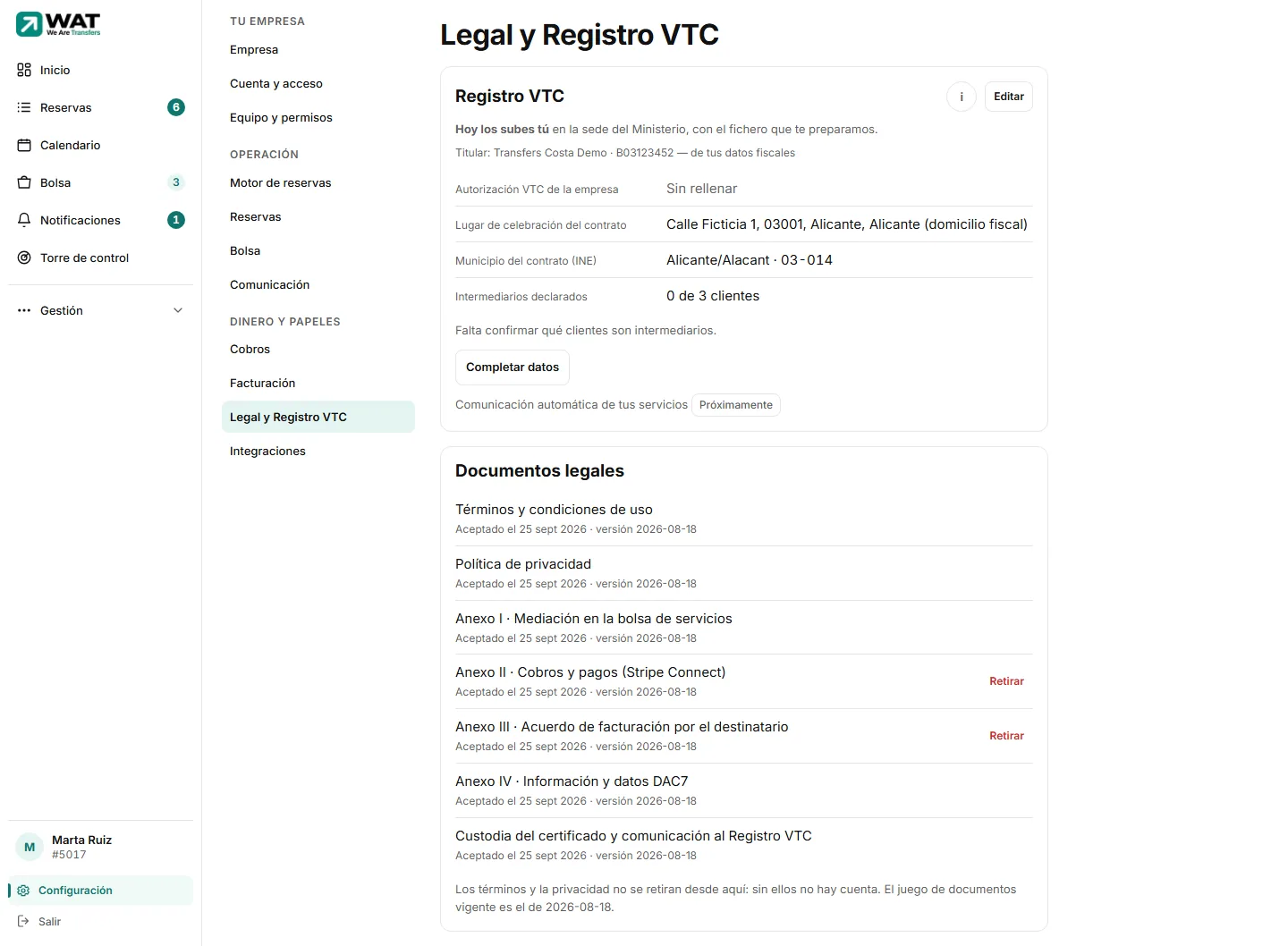
- 1. Registro VTCLos datos fijos que llevan todas tus comunicaciones al Registro.
- 2. Documentos legalesCada documento, si lo has aceptado, cuándo y en qué versión.
Documentos legales
Cada fila dice «Aceptado el {fecha} · versión {versión}» o «Sin aceptar · versión vigente {versión}». Pulsa el nombre para leer el texto completo.
| Documento | Cuándo se pide | ¿Se puede retirar aquí? |
|---|---|---|
| Términos y condiciones de uso | A todos | No: sin ellos no hay cuenta. |
| Política de privacidad | A todos | No: sin ella no hay cuenta. |
| Anexo I · Mediación en la bolsa de servicios | Al usar la bolsa | No |
| Anexo II · Cobros y pagos (Stripe Connect) | Al usar el cobro con tarjeta | Sí |
| Anexo III · Acuerdo de facturación por el destinatario | Al aceptar la autofacturación | Sí |
| Anexo IV · Información y datos DAC7 | A todos | No |
| Custodia del certificado y comunicación al Registro VTC | Al conectar el certificado | No |
Retirar un consentimiento
En la fila del documento, pulsa Retirar.
Lee lo que pasa y pulsa Retirar el consentimiento. Verás «Consentimiento retirado».
Registro VTC
Hoy las comunicaciones al Registro las subes tú en la sede del Ministerio, con el fichero que te preparamos en la pantalla Registro VTC. Aquí dejas los datos que se repiten en todas. El titular y el NIF salen de tus datos fiscales.
Pulsa Editar (o Completar datos si la tarjeta te dice qué falta).
Rellena los campos y pulsa Guardar. Verás «Datos del Registro VTC guardados».
- Lugar de celebración del contrato
- Dónde se cierra el contrato. Si lo dejas vacío, se usa tu domicilio fiscal.
- Municipio del lugar de celebración (código INE)
- Obligatorio para el fichero de carga masiva del Registro: sin él, ningún servicio se puede exportar. Si tienes domicilio fiscal, se propone el suyo.
- Autorización VTC de la empresa
- Opcional. La común a todos tus coches (la de cada coche va en su ficha de Vehículos). También sale en los correos a tus pasajeros.
- Dirección de firma de otros titulares
- Solo si algún coche está a nombre de otra empresa con su propia autorización VTC: elige Tiene su autorización VTC y pon su NIF, su dirección y su municipio. Sus servicios se comunican con los datos de esa empresa, no con los tuyos.
- Intermediarios
- Por cada hotel o agencia: Sin confirmar, Sí, intermediario (y su NIF) o No. También su municipio, que se propone como origen de sus reservas.
Problemas habituales
El botón «Retirar» está apagado
Pasa si estás viendo la cuenta de otra persona: los consentimientos solo los acepta y los retira la persona titular.
No me deja exportar el fichero del Registro
Falta el municipio del contrato (código INE). Ponlo aquí con Editar. Ver Exportar el fichero.
Artículos relacionados
- Aceptar las condiciones del servicioQué condiciones aceptas al registrarte, por qué al entrar sale «Hay condiciones que aceptar» y qué anexos se piden después.
- Ajustes de facturaciónAcepta el acuerdo de autofacturación para que tus facturas se emitan solas, y qué pasa con los datos para Hacienda (DAC7).
- Qué hace WAT con el Registro VTCWAT te dice qué servicios faltan por comunicar, te prepara los datos y el fichero. La comunicación la haces tú en la sede del Ministerio.
- Exportar el fichero para la sede del MinisterioGenera el TXT de carga masiva con tus servicios, revisa los que se quedan fuera y súbelo tú a la sede del Ministerio.
Comprobado contra WAT el 26 de septiembre de 2026.