
Datos de tu empresa
Cambia el contacto y la base desde la que trabajas, y mira el resumen de tus datos fiscales (se cambian en Finanzas).
- Dónde está
- Configuración → Empresa
- Disponible para
- Titulares de la cuenta
- Se usa en
- Ordenador y móvil
Para qué sirve
Para que tus clientes sepan con quién hablan, que tu motor ordene las direcciones por cercanía y tener a la vista con qué datos facturas.
Antes de empezar
- Solo la persona titular de la cuenta puede cambiar estos datos. El resto del equipo ve el contacto y la base, pero no los datos fiscales.
- Los datos fiscales ya no se editan aquí: se cambian en Finanzas → Datos fiscales, que es de donde salen tus facturas.
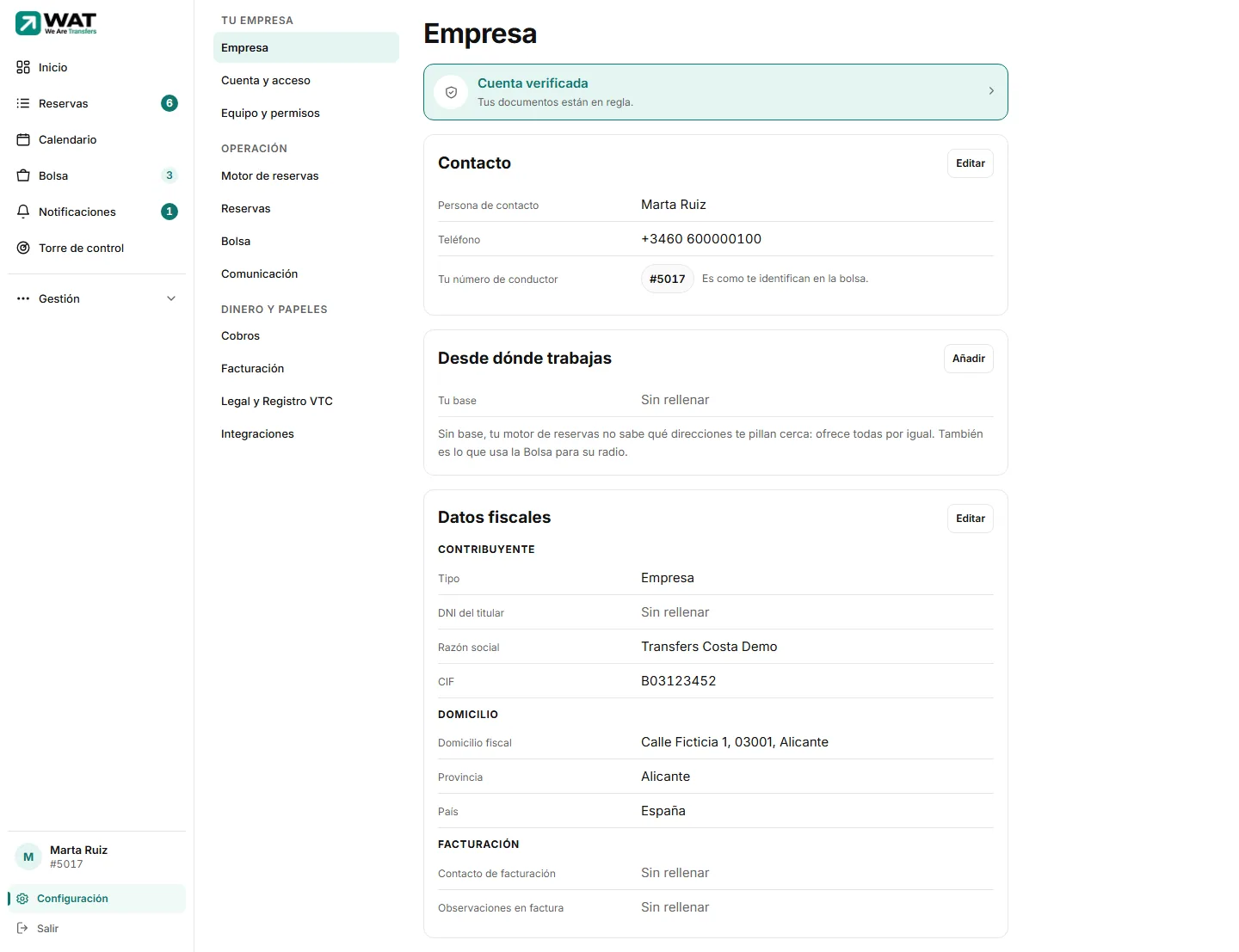
- 1. ContactoPersona de contacto (o tu nombre si eres autónomo), teléfono y tu número en WAT.
- 2. Desde dónde trabajasTu base: el punto desde el que sales a trabajar.
- 3. Datos fiscalesEl resumen de quién factura: tipo de contribuyente, identificación, domicilio fiscal y el contacto que sale en tus facturas. Se cambian con Editar en Finanzas › Datos fiscales.
Arriba del todo, el aviso Verificación de documentos (o Cuenta verificada) te lleva a tus documentos. Ver Verificar tu empresa.
Cambiar el contacto
En la tarjeta Contacto, pulsa Editar.
Cambia Persona de contacto (o Nombre y apellidos) y el Teléfono, con su prefijo.
El campo Email (cuenta) aparece bloqueado: el correo de acceso no se cambia desde aquí.
Pulsa Guardar. Verás «Perfil guardado».
Tu número de conductor es el código de tu cuenta, con una almohadilla delante. Tócalo para copiarlo. Es como te identifican en la bolsa y forma parte de la dirección de tu enlace público.
Poner tu base
En Desde dónde trabajas, pulsa Añadir (o Cambiar si ya tienes una).
Escribe en Dirección de tu base y elige un resultado de la lista.
Hay que elegirlo de la lista: si solo escribes el texto, no se guarda y te avisa «Elige una dirección de la lista: hace falta su punto en el mapa, no solo el texto.»
Pulsa Guardar. Verás «Base guardada».
Para quitarla, pulsa Cambiar, vacía el campo y pulsa Guardar: verás «Base borrada».
Dónde se usa tu base
- Motor de reservas
- Las direcciones que sugiere el buscador se ordenan por cercanía a tu base. Sin base, las ofrece todas por igual.
- Bolsa
- Es desde donde se mide la distancia a cada servicio que ves en la bolsa.
- Direcciones habituales
- El buscador de Configuración → Reservas también la usa para proponer sitios cercanos.
Los datos fiscales
La tarjeta Datos fiscales es un resumen. Para cambiarlos, pulsa Editar en Finanzas › Datos fiscales: allí se editan y ves al lado cómo queda la factura. Ver Tus datos fiscales.
Dónde se usa cada dato
- Tipo, identificación y domicilio fiscal
- Son los datos del emisor en tus facturas y el NIF que se usa en el Registro VTC. Si falta alguno, Estado de tu cuenta dice «Faltan datos».
- Razón social
- Es el nombre de tu empresa en los correos que reciben tus pasajeros. Si no hay razón social, sale el nombre de contacto.
- Contacto en la factura (correo)
- Sale en tus facturas si lo rellenas, y como correo de contacto de tu empresa en los correos a tus pasajeros. También es donde te avisamos cuando un cliente cambia el código de su enlace (si no lo pones, se usa tu correo de acceso).
- Contacto en la factura (teléfono)
- Sale en tus facturas si lo rellenas. En los correos a tus pasajeros se usa solo si no tienes teléfono de contacto.
Qué ocurre después
- Los cambios se usan desde ese momento en tus facturas y en los correos que salen de WAT.
- Si completas lo que faltaba, Estado de tu cuenta pasa a «Completos».
Problemas habituales
Me sale «No se ha guardado: esto solo lo cambia la persona titular de la cuenta.»
Estos datos solo los cambia la persona titular. Pídeselo a ella.
No veo la tarjeta «Datos fiscales»
Solo la ve la persona titular de la cuenta.
¿Cómo cambio el correo con el que entro?
No se cambia desde esta pantalla. Ver Cambiar tu correo.
Artículos relacionados
- Conoce ConfiguraciónLas once secciones de Configuración, qué hay en cada una, quién puede abrirlas y cómo se lee el «Estado de tu cuenta».
- Tus datos fiscales (los que salen en tus facturas)Quién factura, tu domicilio fiscal y el contacto de tus facturas. Se cambian en Finanzas y al lado ves cómo queda la factura.
- Verificar tu empresa (documentos)Qué documentos pide WAT, cómo subirlos, qué significa cada estado y qué se desbloquea cuando tu cuenta queda verificada.
- Emitir una facturaCrea una factura desde cero o a partir de tus reservas, revísala y emítela. Al emitirla recibe su número y ya no se puede cambiar.
- Cambiar tu correoEl correo con el que entras en WAT no se puede cambiar desde el panel. Qué puedes hacer si necesitas usar otro.
- Tu enlace público y cómo compartirloDónde está el enlace de tu motor universal y cómo copiarlo o compartirlo por WhatsApp y redes. No pide código a quien reserva.
Comprobado contra WAT el 26 de septiembre de 2026.