
Conoce Configuración
Las once secciones de Configuración, qué hay en cada una, quién puede abrirlas y cómo se lee el «Estado de tu cuenta».
- Dónde está
- Panel → Configuración (abajo del todo en el menú de la izquierda). En el móvil: Más → Configuración.
- Disponible para
- Titulares de la cuenta · Miembros del equipo con permiso
- Se usa en
- Ordenador y móvil
Para qué sirve
Para saber dónde está cada ajuste de tu cuenta y qué te falta por completar, sin tener que buscar pantalla por pantalla.
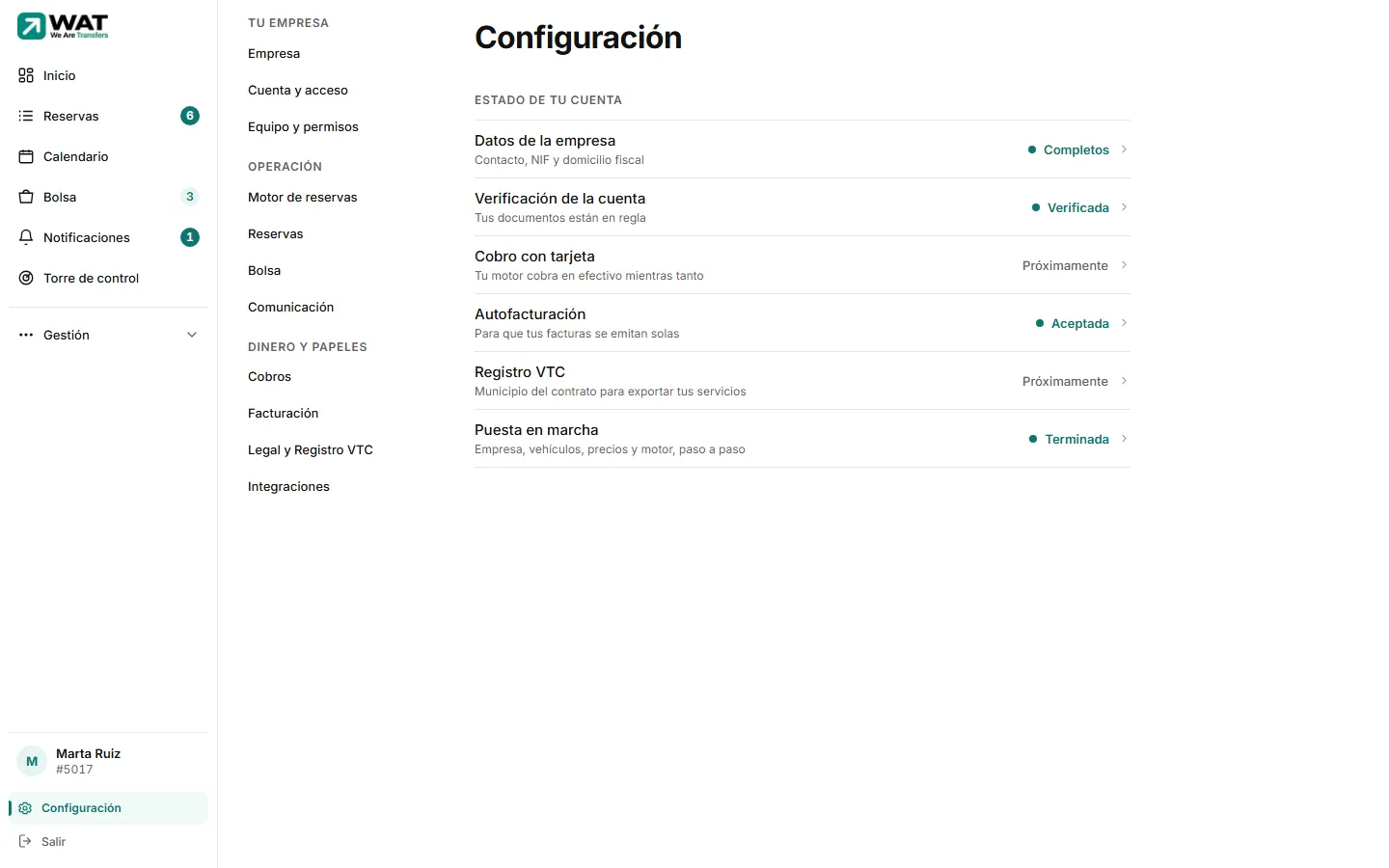
- 1. Menú de seccionesOnce secciones en tres grupos: Tu empresa, Operación y Dinero y papeles. Solo aparecen las que tu acceso te deja abrir.
- 2. Estado de tu cuentaSeis filas con lo que está en orden y lo que falta. Cada fila te lleva a donde se arregla.
Estado de tu cuenta
Solo lo ve la persona titular de la cuenta. Cada fila dice su estado en una palabra:
| Fila | Qué puede decir | Qué significa |
|---|---|---|
| Datos de la empresa | Completos · Faltan datos | Con «Faltan datos» te dice qué falta: nombre de la empresa (en cuentas de flota), NIF, persona de contacto, teléfono o el domicilio fiscal completo (dirección, código postal, ciudad y provincia). |
| Verificación de la cuenta | Verificada · Pendiente | Mientras esté pendiente, tu enlace no acepta reservas y la bolsa está cerrada. Lleva a la pantalla de documentos. |
| Cobro con tarjeta | Próximamente | Todavía no está disponible. Mientras tanto tu motor cobra en efectivo. |
| Autofacturación | Aceptada · Sin aceptar | Si aceptaste el acuerdo para que tus facturas se emitan solas. |
| Registro VTC | Próximamente | La comunicación automática al Registro aún no está disponible. Debajo verás si ya pusiste el municipio del contrato, que sí sirve hoy para exportar el fichero. |
| Puesta en marcha | Terminada · Sin terminar | Si completaste todo lo obligatorio de la puesta en marcha. |
Las once secciones
| Sección | Qué tiene | Quién la abre |
|---|---|---|
| Empresa | Contacto, desde dónde trabajas, datos fiscales y acceso a la verificación. Ver Datos de tu empresa. | Todos. Solo la persona titular cambia los datos. |
| Cuenta y acceso | Tu correo de acceso, cambiar la contraseña, la puesta en marcha y eliminar tu cuenta. Ver Cambiar tu contraseña. | Todos (es de la persona, no de la empresa). |
| Equipo y permisos | Quién entra en tu cuenta y qué puede hacer. Ver Invitar a alguien a tu equipo. | La persona titular y quien tenga «Equipo · Ver quién tiene acceso». |
| Motor de reservas | Tu enlace público y atajos a qué ofrece y a qué precio. Ver Configurar el motor. | Quien tenga «Motor de reservas / Mis clientes · Ver». |
| Reservas | Direcciones habituales y el cartel de bienvenida por defecto. Ver Ajustes de reservas. | Todos. Cambiar exige permiso (ver el artículo). |
| Bolsa | Comisión, cuándo salta a la bolsa, tiempos y provincias. Ver Ajustes de la Bolsa. | Todos. Cambiar exige permiso. |
| Comunicación | Chat, observaciones y quién ve dónde está el coche. Ver Comunicación con el pasajero. | Quien tenga «Ajustes · Ver». |
| Cobros | El cobro con tarjeta y tu comisión. Ver Formas de cobro. | Solo la persona titular. |
| Facturación | Autofacturación y datos para Hacienda. Ver Ajustes de facturación. | Solo la persona titular. |
| Legal y Registro VTC | Datos del Registro VTC y documentos firmados. Ver Documentos legales aceptados. | Solo la persona titular. |
| Integraciones | Lo que tienes conectado. Ver Integraciones. | Solo la persona titular. |
El menú de secciones está siempre a la izquierda y la sección abierta a la derecha.
Toca Más en la barra de abajo y después Configuración. Verás el estado de tu cuenta y, debajo, la lista de secciones. Dentro de una sección, ‹ Configuración (arriba) te devuelve a la lista.
Problemas habituales
No veo una de las secciones
Esa sección necesita un permiso que tu acceso no tiene, o es solo de la persona titular (Cobros, Facturación, Legal e Integraciones). Ver No veo una sección del menú.
No encuentro «Equipo» en el menú
Ya no está en el menú lateral: está en Configuración → Equipo y permisos.
Artículos relacionados
- Datos de tu empresaCambia el contacto y la base desde la que trabajas, y mira el resumen de tus datos fiscales (se cambian en Finanzas).
- Comunicación con el pasajeroDecide si hay chat, entre quién van las observaciones, quién ve dónde está el coche y de qué te avisamos. Cada ajuste, con su valor de fábrica.
- Verificar tu empresa (documentos)Qué documentos pide WAT, cómo subirlos, qué significa cada estado y qué se desbloquea cuando tu cuenta queda verificada.
- No veo una sección del menúPor qué falta una pantalla en tu menú: permisos, secciones solo para la persona titular, cosas que no salen en el móvil o en cuentas de autónomo.
- Administrador, Editor, Visualizador y PersonalizadoQué puede hacer cada tipo de acceso del equipo y qué queda siempre reservado al propietario de la cuenta.
Comprobado contra WAT el 25 de septiembre de 2026.