
Configurar el motor: marca, datos y confirmación
Qué vehículos ofrece tu motor universal, su capacidad, sus precios, su marca, qué datos pide y si las reservas entran confirmadas.
- Dónde está
- Configuración → Motor de reservas
- Disponible para
- Titulares de la cuenta · Miembros del equipo con permiso (permiso «Motor de reservas / Mis clientes · Editar (precios: «Tarifas · Editar»)»)
- Se usa en
- Ordenador y móvil
Para qué sirve
Para que tu motor universal ofrezca lo que tienes, a tu precio, con tu marca y pidiendo los datos que necesitas.
Antes de empezar
- Permiso «Motor de reservas / Mis clientes · Editar». Para tocar precios, «Tarifas · Editar».
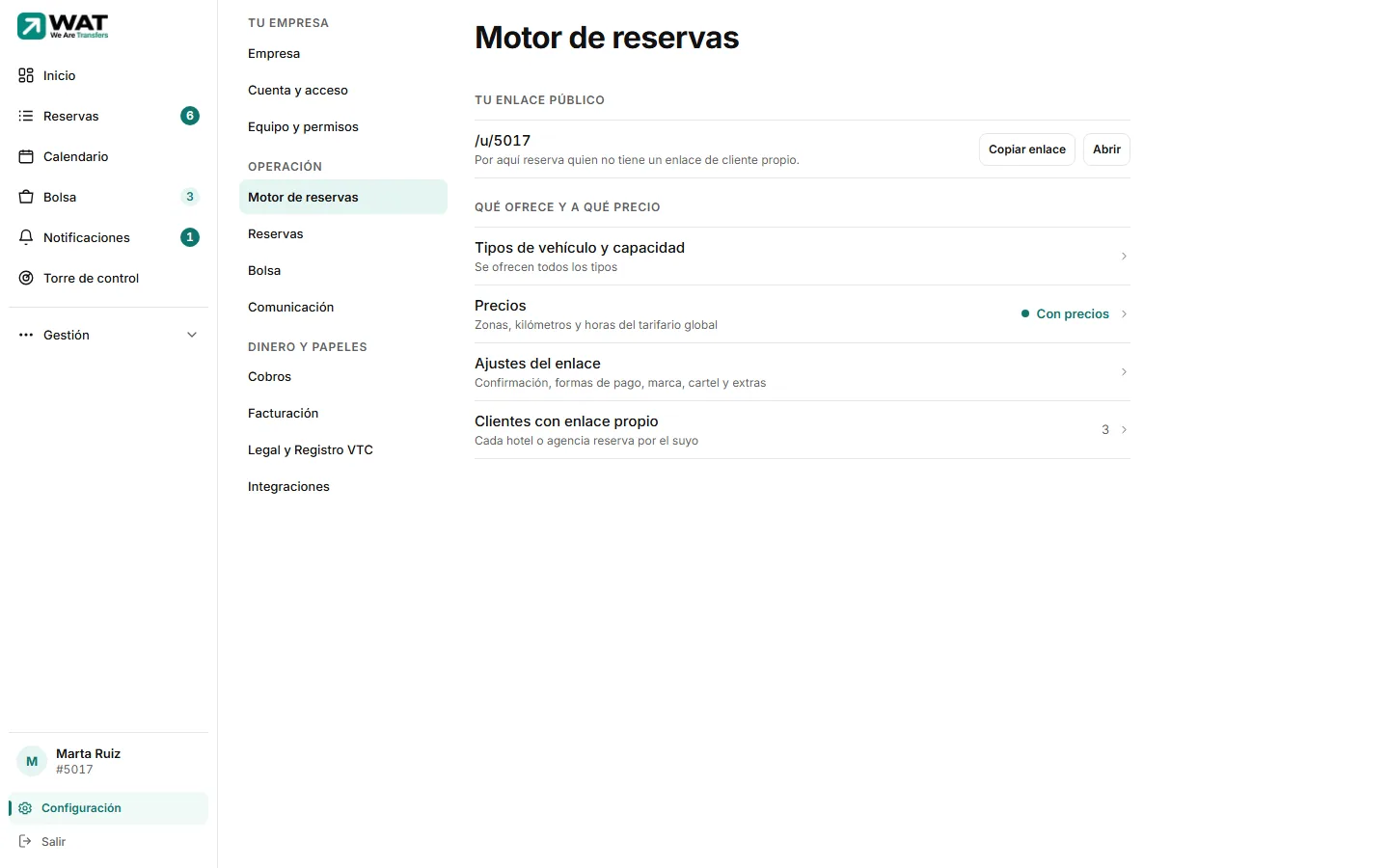
- 1. Tu enlace públicoTu enlace /u/, con Copiar y Abrir.
- 2. PreciosAbre tu tarifario global: zonas, kilómetros y horas. Dice Con precios o Sin precios.
- 3. Ajustes del enlaceAbre la ficha del motor universal: confirmación, formas de pago, marca y extras.
Arriba del todo está el interruptor Motor activo / Motor pausado: ver Pausar y reanudar el motor.
Tipos de vehículo y capacidad
Entra en Tipos de vehículo y capacidad (pantalla Motor universal).
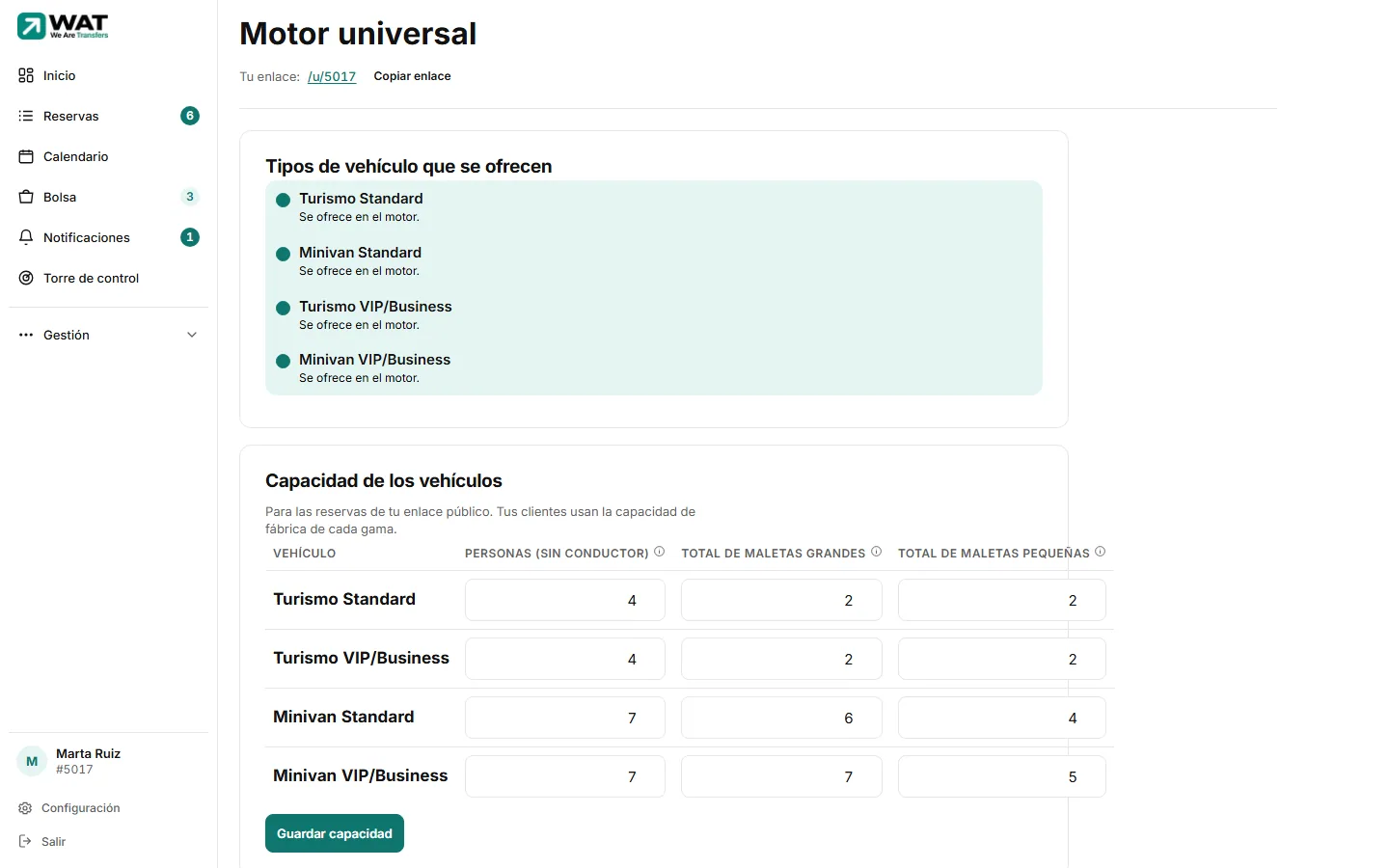
En Tipos de vehículo que se ofrecen, enciende o apaga Turismo y Minivan, Standard y VIP/Business. Se guarda al pulsar. Tiene que quedar al menos uno.
Encender un tipo no le pone precio: sin tarifa, ese tipo no cotiza.
En Capacidad de los vehículos, pon cuántas personas y maletas caben en cada tipo y pulsa Guardar capacidad. Si dejas una casilla vacía, se usa el valor de fábrica.
Esta capacidad vale solo para tu enlace público: tus clientes usan la de fábrica.
Confirmación, cobro, datos y marca
Desde Ajustes del enlace (o Abrir la ficha del motor universal) llegas a la misma ficha que la de un cliente:
- Motor → Confirmación de la reserva: automática (confirmada al momento) o manual (pendiente hasta que la aceptes). Ver Confirmación automática o manual.
- Motor → Datos del pasajero: si el teléfono y el correo son obligatorios. Número de vuelo: según el origen, siempre o nunca.
- Cobro: efectivo al conductor. «A cuenta» no se puede en el enlace público: quien reserva ahí no tiene ficha de cliente.
- Cabecera → Tu marca: el nombre del motor, un texto propio (hasta 40 caracteres), tu logo (hasta 1 MB) o nada. Es también la marca de tu empresa que ven tus clientes.
- Extras y Tarifario (un PDF con tus precios que puedes enseñar en el motor).
Problemas habituales
Apago un tipo de vehículo y sale «Tiene que quedar al menos un tipo de vehículo»
El motor necesita al menos un tipo encendido. Deja uno.
Un tipo dice «Encendido, pero sin tarifa: todavía no puede cotizar.»
Ponle precio en tu tarifario global. Si ya tiene precio solo por zonas o por horas, el aviso puede salir igualmente.
Cambio algo en «Motor universal» y sale un error de permiso
La pantalla deja pulsar aunque tu acceso sea solo de consulta. Pide «Motor de reservas / Mis clientes · Editar».
Artículos relacionados
- Tu enlace público y cómo compartirloDónde está el enlace de tu motor universal y cómo copiarlo o compartirlo por WhatsApp y redes. No pide código a quien reserva.
- Confirmación automática o manual de sus reservasDecide si las reservas que entran por el enlace de un cliente quedan confirmadas al momento o esperan a que tú las aceptes.
- Conoce la pantalla de TarifasLa lista de tus tarifarios y el editor de cada uno: zonas, kilómetros, horas, extras e IVA.
- Extras (sillas, equipaje, parking…)Añade suplementos que el pasajero puede elegir al reservar: por trayecto o por persona, con su IVA y sus gamas. La accesibilidad no es un extra.
- Las cuatro gamas: Turismo y Minivan, Standard y VIPQué es la gama de un vehículo, cuáles hay en WAT y dónde se nota la que eliges.
Comprobado contra WAT el 25 de septiembre de 2026.