
App del conductor: qué apartados ven tus conductores
Quita o pon Gráficos, Gastos, Repostaje, Partes, Nóminas, Documentos, Formaciones o Apuntar tareas en la app de tus conductores, a todos o a uno.
- Dónde está
- Panel → Configuración → Flota → App del conductor
- Disponible para
- Titulares de la cuenta · Miembros del equipo con permiso (permiso «Ajustes · Editar (bolsa, direcciones y app del conductor)»)
- Se usa en
- Ordenador y móvil
Para qué sirve
Para decidir qué ve cada conductor en su app: lo que no usáis no le sale, y lo de dinero lo enseñas solo a quien quieras.
Antes de empezar
- Solo en cuentas de flota. Para ver la sección hace falta «Ajustes · Ver»; para cambiar algo, «Ajustes · Editar (bolsa, direcciones y app del conductor)». La persona titular siempre puede. Desde «ver como» se mira, pero no se cambia.
- Sin tocar nada, tus conductores lo ven todo, como hasta ahora.
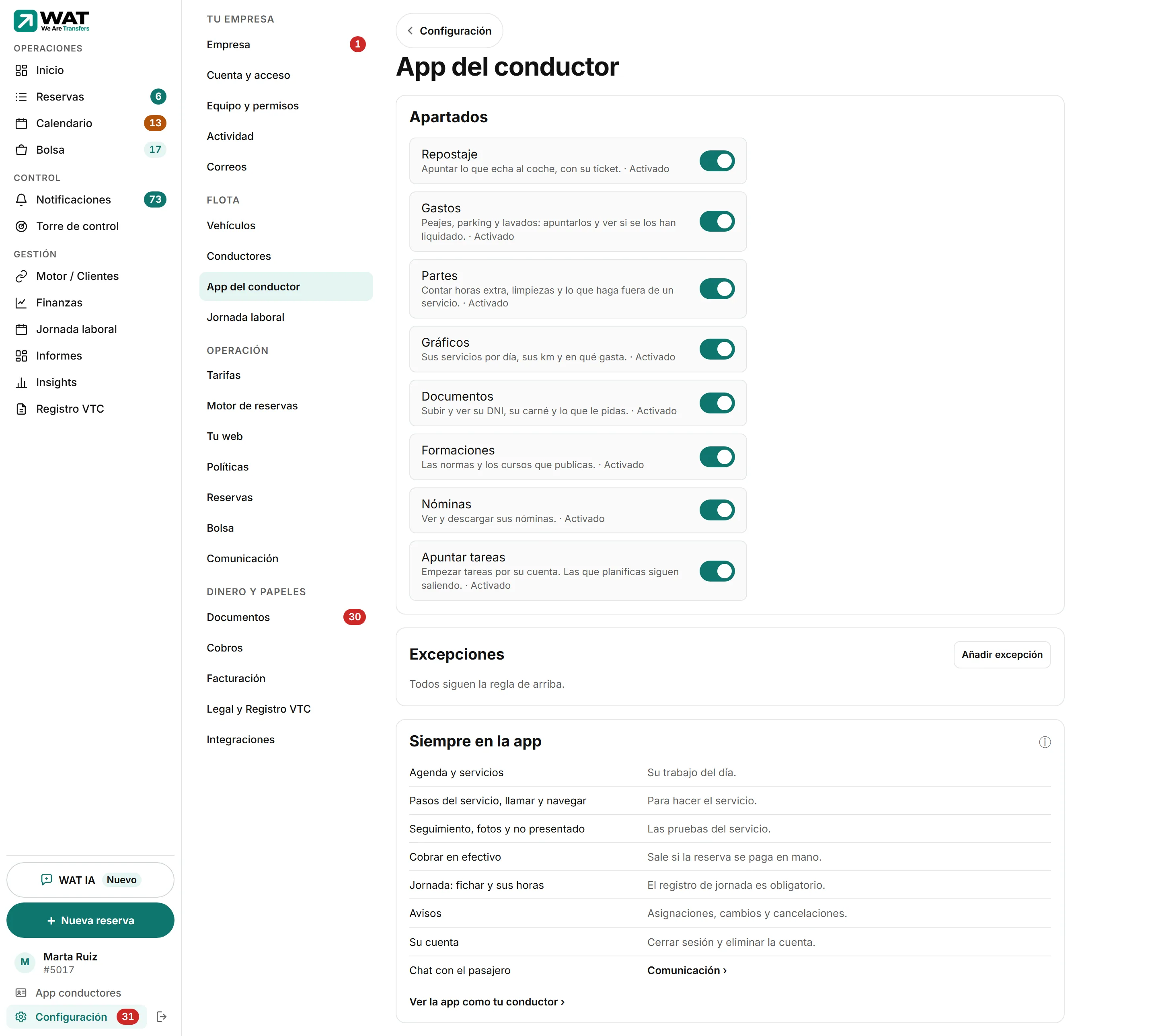
- 1. ApartadosUn interruptor por apartado, con lo que hace el conductor con él. Activado = lo ven todos tus conductores; Desactivado = no lo ve ninguno (salvo excepción).
- 2. ExcepcionesPara un conductor concreto: Lo ve o No lo ve, diga lo que diga el interruptor de arriba.
- 3. Siempre en la appLo que no se puede quitar: lo necesario para trabajar y lo que pide la ley.
Cada interruptor se guarda al tocarlo (verás «Guardado»). Si algo falla, vuelve a como estaba y te lo dice.
Los apartados que puedes quitar
| Apartado | Dónde sale en su app | Si lo quitas |
|---|---|---|
| Repostaje | Menú y ficha del servicio | Desaparece la tarjeta y no puede apuntar combustible, tampoco desde la ficha del servicio. |
| Gastos | Menú y ficha del servicio | Desaparecen la lista de gastos y Apuntar gasto en la ficha. Si dejas Repostaje, solo puede apuntar repostajes. |
| Partes | Menú | Desaparece la tarjeta y no puede enviarte partes (horas extra, limpiezas…). Los que ya te mandó siguen en Notificaciones → Pendientes para que los decidas. |
| Gráficos | Menú | Desaparece la tarjeta. Con Gastos quitado, Gráficos enseña solo los servicios. |
| Documentos | Menú | No ve ni sube sus documentos: los subes tú desde el panel. |
| Formaciones | Menú | No ve las formaciones, tampoco las obligatorias. |
| Nóminas | Menú | No ve sus nóminas ni puede abrir sus PDF. |
| Apuntar tareas | Jornada | No puede empezar tareas por su cuenta. Las que le planificas siguen en su Agenda y las puede iniciar. Si tenía una en marcha, le sale Tarea en marcha en Jornada para terminarla. |
Excepciones para un conductor
En Excepciones, pulsa Añadir excepción.
En el móvil se abre una hoja desde abajo.
Elige el Conductor y el Apartado.
Elige Lo ve o No lo ve y pulsa Guardar.
Cada excepción sale en la lista con el conductor, el apartado y si lo ve. Quitar la deshace y ese conductor vuelve a seguir el interruptor de arriba. Junto a cada interruptor se ve cuántos conductores tienen excepción.
Si tú también conduces en tu flota, la regla te afecta en tu app como a los demás (en el panel lo sigues viendo todo). Ponte una excepción si lo necesitas.
Lo que siempre está
- La Agenda y los servicios, los pasos del servicio, llamar y navegar, el seguimiento, las fotos y el no presentado, cobrar en efectivo, la Jornada (fichar y sus horas), los Avisos y su Cuenta.
- El chat con el pasajero se decide en Comunicación.
Para comprobarlo, Ver la app como tu conductor enseña el Menú de cada uno tal y como le sale.
Qué ocurre después
- Cada cambio queda en Configuración → Actividad («cambió lo que ven los conductores en su app»), con quién, cuándo y el antes y el después.
Problemas habituales
No veo «App del conductor» en Configuración
Solo sale en cuentas de flota y con el permiso «Ajustes · Ver».
Los interruptores están apagados y no responden
Te falta «Ajustes · Editar (bolsa, direcciones y app del conductor)», o estás en «ver como». Lo dice la línea de arriba.
No sale el bloque Excepciones
Hace falta también «Conductores · Ver» para elegir conductores.
He quitado un apartado y mi conductor todavía lo ve
Le desaparece al sincronizar su app (al abrirla o al volver a ella). Si lo toca antes, le sale «Este apartado no está disponible».
Artículos relacionados
- Ver la app como la ve tu conductorMira lo que cada conductor tiene ahora mismo en su app, y actúa en su lugar si hace falta.
- Nóminas, documentos y formaciones de tus conductoresSube nóminas, pide y revisa documentos con caducidad y publica formaciones: tus conductores lo ven en su app.
- Comunicación con el pasajeroDecide si hay chat, entre quién van las observaciones, quién ve dónde está el coche y de qué te avisamos. Cada ajuste, con su valor de fábrica.
- Conoce la app: Agenda, Jornada, Menú, Avisos y CuentaLas cinco pestañas de la barra de abajo de la app del conductor y para qué sirve cada una.
- Todos los permisos, uno a unoLa lista completa de permisos del equipo: qué abre cada uno en el panel y qué tipos de acceso lo incluyen.
Comprobado contra WAT el 23 de octubre de 2026.