
La puesta en marcha paso a paso
Qué te pide cada pantalla de la puesta en marcha, qué es obligatorio, qué se puede saltar y cómo volver a ella después.
- Dónde está
- Se abre sola al entrar. Después: Configuración → Puesta en marcha
- Disponible para
- Titulares de la cuenta
- Se usa en
- Ordenador y móvil
Para qué sirve
Deja tu empresa lista para trabajar en una sola pasada: datos fiscales, coches, qué ofreces, precios, tu enlace de reservas, cómo cobras y tus documentos.
Antes de empezar
- Solo la abre el propietario de la cuenta. Si trabajas en el equipo de otra persona y abres la dirección, vuelves a Inicio con el aviso «Esa pantalla solo la abre el propietario de la empresa.».
- Ten a mano tu CIF (o DNI/NIE si eres autónomo), tu domicilio fiscal y la matrícula de al menos un coche.
- Si quieres subir tus documentos en el mismo recorrido, tenlos escaneados o fotografiados (imagen o PDF, hasta 10 MB cada uno).
Cómo se llega
- La primera vez que entras en el panel, WAT te lleva aquí. Mientras falten datos de tu empresa (nombre, teléfono, dirección, código postal, ciudad, provincia y CIF o DNI), cada vez que abras el panel volverás aquí.
- Desde Inicio, si ves «Tu puesta en marcha está sin terminar.», pulsa Continuar.
- Siempre: Configuración → Puesta en marcha, o Configuración → Cuenta y acceso → tarjeta Puesta en marcha.
La primera vez sale una bienvenida con lo que vas a preparar y cuántos minutos te llevará lo obligatorio. Pulsa Empezar puesta en marcha.
Cómo funciona cada pantalla
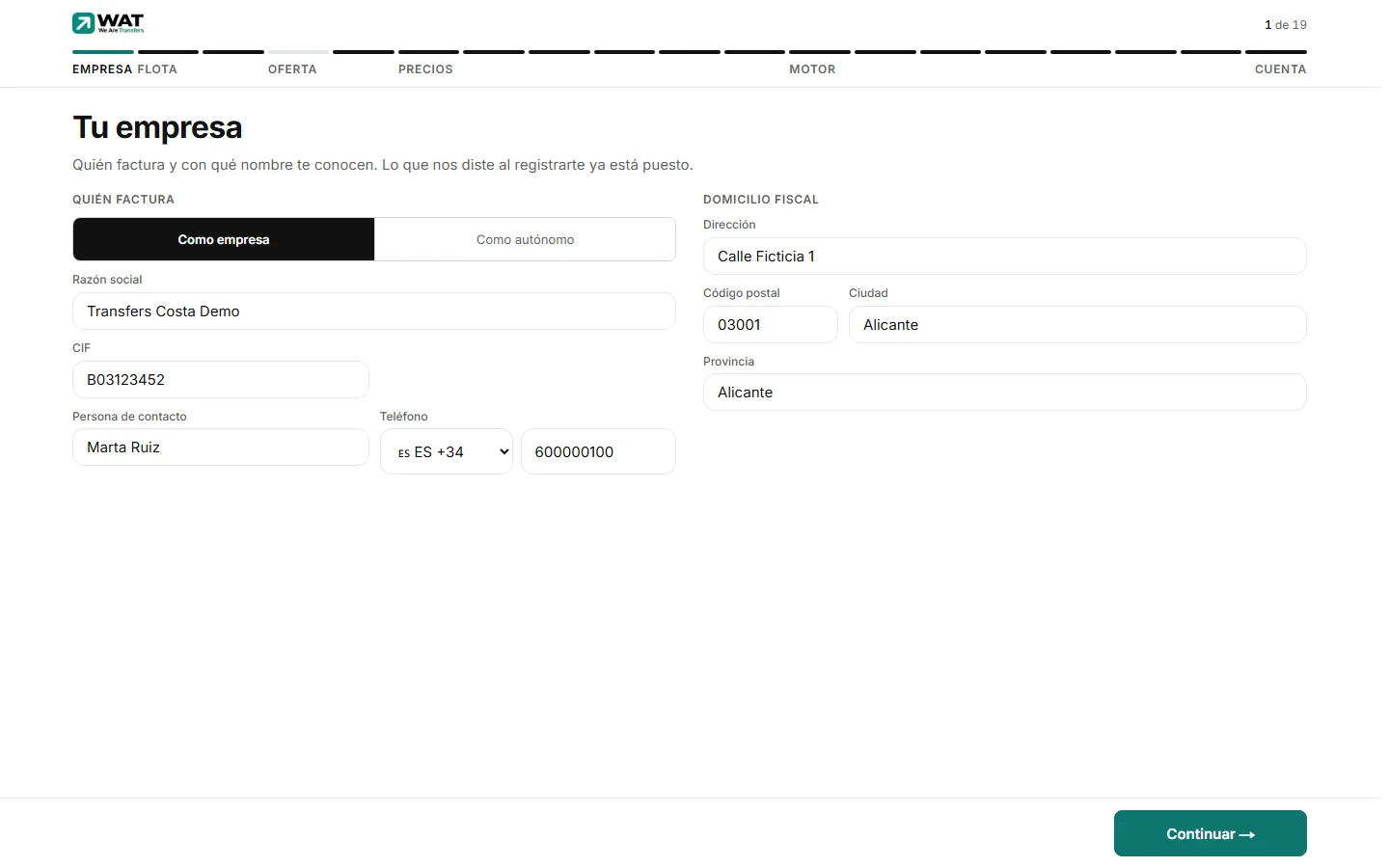
- Arriba a la derecha ves en qué pantalla estás, por ejemplo 3 de 19 (1 en la captura). El total cambia según tu cuenta: algunas pantallas solo salen si hacen falta.
- Debajo hay una barra con un tramo por pantalla. Puedes pulsar un tramo para saltar a esa pantalla, pero no hasta que completes los datos de tu empresa.
- Abajo están ← Anterior y el botón para seguir (2). Su texto te dice qué pasa: Continuar →, Saltar este paso → (pantalla que no es obligatoria y no has rellenado), Subirlos más tarde → (documentos) o Comprobar → (la última).
- Casi todo se guarda solo al salir de cada campo o al elegir una opción. Si un guardado falla, arriba sale Sin guardar · Reintentar.
- Mientras estás aquí no se ven el menú del panel ni la barra de abajo del móvil.
Las pantallas, por bloques
| Pantalla | Qué haces | ¿Obligatoria? |
|---|---|---|
| Tu empresa | Eliges Como empresa o Como autónomo y rellenas razón social o nombre comercial, CIF o DNI/NIE, persona de contacto, teléfono y domicilio fiscal. | Sí |
| Lo que has aceptado | Ves lo que aceptaste al registrarte y aceptas las condiciones que hacen falta para verificar tu cuenta. Solo sale si la cuenta aún no está verificada. | Sí |
| Tus vehículos | Añades tus coches. Cuenta al menos uno activo y con matrícula. | Sí |
| Quién conduce | Añades a tus conductores. Si conduces tú solo, continúa. | No |
| Qué puede reservar tu cliente | Marcas los tipos de vehículo que enseña tu enlace. Puedes ofrecer uno aunque aún no lo tengas. | Sí, al menos uno |
| Qué cabe en cada vehículo | Personas y maletas de cada tipo. | No |
| ¿Cobras distinto de noche? | No o Sí; con Sí, marcas la franja con Desde y Hasta. | Sí |
| Tu precio por kilómetro | Bajada de bandera, € por km y Mínimo de cada tipo que ofreces, sin IVA. | Sí |
| Zonas | Creas zonas (municipios o sitios exactos) para cobrar precios cerrados. | No |
| El precio de cada trayecto | El precio entre tus zonas. Solo sale si has creado alguna zona. | No |
| IVA y recargo de noche | El Tipo de IVA % y, si cobras distinto de noche, el Recargo de noche %. | Sí |
| Chófer a disposición | Precios de los servicios por horas. | No |
| Cómo te ve quien reserva | El nombre y el logo que salen arriba de tu enlace. | Sí |
| Qué pides al reservar | Si el correo y el teléfono del pasajero son obligatorios y cuándo pides el número de vuelo o tren. | Sí |
| Cuando entra una reserva | Se confirma sola o La reviso yo. | Sí |
| Cómo cobras | Efectivo, Tarjeta o Ambas. | No |
| Tus documentos | Subes los papeles de la cuenta y de cada coche. Solo sale si la cuenta aún no está verificada. | Sí, pero puedes subirlos más tarde |
| Comunicar tus servicios | El municipio con el que firmas tus contratos, para el Registro VTC. | No |
| Tu enlace, tus clientes y tus organizaciones | Solo informa de las tres formas de recibir reservas. No hay nada que rellenar. | — |
Entre bloques salen dos pantallas que solo explican lo que viene (el motor de reservas y el Registro VTC). Pulsa Continuar →.
La comprobación final
En la última pantalla pulsa Comprobar →. WAT revisa tu cuenta.
Si falta algo obligatorio, el título es Te falta poco y verás la lista «Para poder trabajar». Pulsa cada línea para ir a donde se arregla.
Si está todo lo que depende de ti, el título es Has acabado. Bienvenido a WAT. y verás el enlace de tu motor de reservas.
Con la cuenta sin verificar solo puedes pulsar Ver cómo queda. Copiar y Compartir aparecen cuando la cuenta está verificada.
Pulsa Ir a mi panel → o Ir al inicio de WAT → para salir. Si te faltan datos de la empresa, el botón está apagado: «Completa los datos de tu empresa para poder entrar.».
Debajo, el plegable Ver el repaso completo de tu cuenta (o Lo que puedes afinar cuando quieras) lista todo por grupos: obligatorio, lo que hacemos nosotros, recomendado y opcional. Cada fila te lleva a su pantalla.
En el ordenador la barra de tramos lleva el nombre de cada bloque (Empresa, Flota, Oferta, Precios, Motor, Cuenta) y los precios entre zonas se ponen en una tabla «Desde ╲ Hasta».
En el móvil la barra de tramos no lleva nombres, algunas pantallas quitan la frase de explicación y los precios entre zonas se ponen zona a zona: tocas «Desde {zona}» y rellenas cada destino. Con el teclado abierto, los botones de abajo se sueltan para no taparte el campo.
Qué ocurre después
- Cuando llegas a la comprobación con todo lo obligatorio hecho, Configuración marca la puesta en marcha como Terminada, aunque no pulses el botón final.
- Si tu cuenta aún no está verificada, tu enlace existe pero no acepta reservas y la bolsa está cerrada. Lo revisa WAT: Verificar tu empresa.
- Todo lo que pusiste se puede cambiar después desde su pantalla: Vehículos, Tarifas, Motor / Clientes o Configuración.
Problemas habituales
No encuentro cómo salir de la puesta en marcha
Mientras estás en ella no se ve el menú. Mientras falten datos de tu empresa, arriba tienes Cerrar sesión. Con los datos de empresa completos, llega a la comprobación (puedes saltar las pantallas no obligatorias) y pulsa el botón final. Lo que ya rellenaste queda guardado y al volver sigues donde lo dejaste.
No me deja pulsar otro tramo de la barra
Hasta que la pantalla Tu empresa está completa no se puede saltar a otras. Rellena los campos marcados en rojo.
Dice que el CIF o el DNI está mal
WAT comprueba la letra de control. Un identificador con la letra mal no se guarda: revísalo con tu documento.
En «Tu precio por kilómetro» me pide volver «al paso anterior» para dejar de ofrecer un vehículo
Los tipos que ofreces se eligen en Qué puede reservar tu cliente, unas pantallas antes. Pulsa ese tramo de la barra o ← Anterior varias veces.
La ayuda de la franja nocturna dice que el recargo va «en el paso siguiente»
El porcentaje de recargo está en IVA y recargo de noche, unas pantallas más adelante.
Una persona de mi equipo no puede abrirla
Es normal: la puesta en marcha es solo del propietario de la cuenta.
Artículos relacionados
- De cero a tu primera reservaEl camino completo desde que creas tu cuenta hasta que tu primer servicio está hecho: puesta en marcha, verificación, reserva, asignación y cobro.
- Verificar tu empresa (documentos)Qué documentos pide WAT, cómo subirlos, qué significa cada estado y qué se desbloquea cuando tu cuenta queda verificada.
- Añadir un vehículoDa de alta un coche nuevo con su matrícula, su número de autorización VTC, su gama y lo que cabe dentro.
- Precio por kilómetro, bajada de bandera y mínimoPon la tarifa por distancia de cada gama: bajada de bandera, euros por kilómetro y mínimo, de día y, si quieres, de noche.
- Configurar el motor: marca, datos y confirmaciónQué vehículos ofrece tu motor universal, su capacidad, sus precios, su marca, qué datos pide y si las reservas entran confirmadas.
Comprobado contra WAT el 25 de septiembre de 2026.