
De cero a tu primera reserva
El camino completo desde que creas tu cuenta hasta que tu primer servicio está hecho: puesta en marcha, verificación, reserva, asignación y cobro.
- Disponible para
- Titulares de la cuenta
- Se usa en
- Ordenador y móvil
Para qué sirve
Para que sepas qué hacer y en qué orden la primera vez que usas WAT. Cada paso enlaza con su artículo detallado por si quieres más.
Antes de empezar
- Un correo al que tengas acceso: WAT te manda un enlace para confirmarlo.
- Los datos fiscales de tu empresa (razón social y CIF, o nombre y DNI/NIE si eres autónomo) y tu domicilio fiscal.
- La matrícula de al menos un vehículo.
- Para que verifiquemos la cuenta, los documentos de la empresa y de cada coche (permiso de conducir, tarjeta VTC, permiso de circulación, ITV, seguro…). Puedes subirlos más tarde.
El recorrido, de un vistazo
| Paso | Dónde | Tiempo aproximado |
|---|---|---|
| 1. Crear la cuenta | wearetransfers.com → Empieza ahora | 2 min |
| 2. Puesta en marcha | Se abre sola al entrar la primera vez | La propia pantalla te dice cuántos minutos |
| 3. Subir documentos y esperar la verificación | Último bloque de la puesta en marcha, o Configuración → Verificación de la cuenta | La revisión la hace WAT |
| 4. Crear tu primera reserva | Reservas → + Nueva reserva | 1 min |
| 5. Asignar coche y conductor | Al crear la reserva, o después desde la lista o el Calendario | Segundos |
| 6. Hacer el servicio y cobrarlo | App del conductor, o la lista de reservas | — |
1. Crea tu cuenta
Entra en wearetransfers.com y pulsa Empieza ahora (arriba a la derecha).
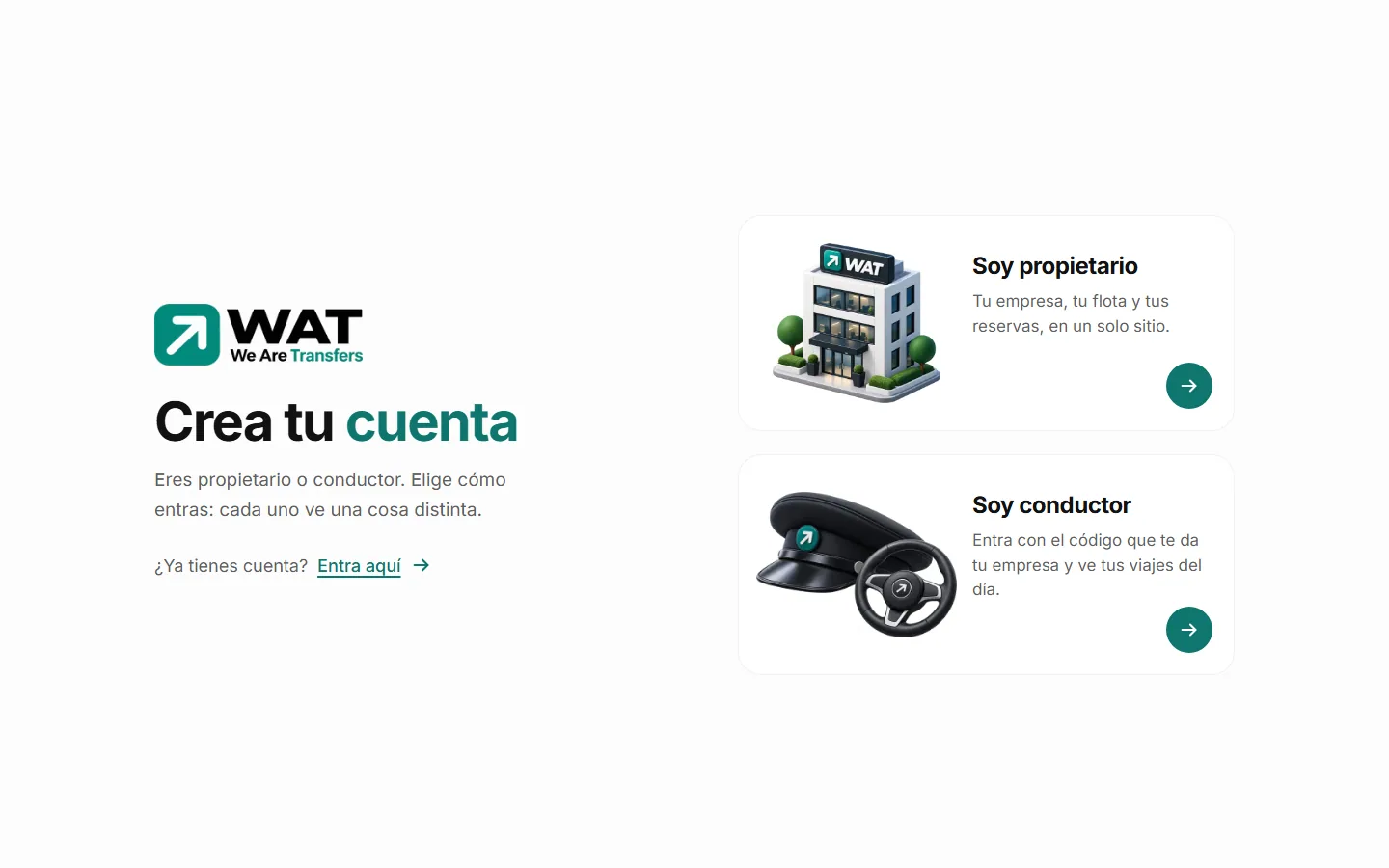
Elige Soy propietario. «Soy conductor» es para quien conduce para una empresa y ya tiene un código que empieza por K-.
Rellena Nombre de la empresa, Teléfono, Email y Contraseña (mínimo 8 caracteres). Marca la casilla de los términos y pulsa Crear cuenta.
Si la contraseña aparece en filtraciones conocidas, WAT no la acepta y te pide otra.
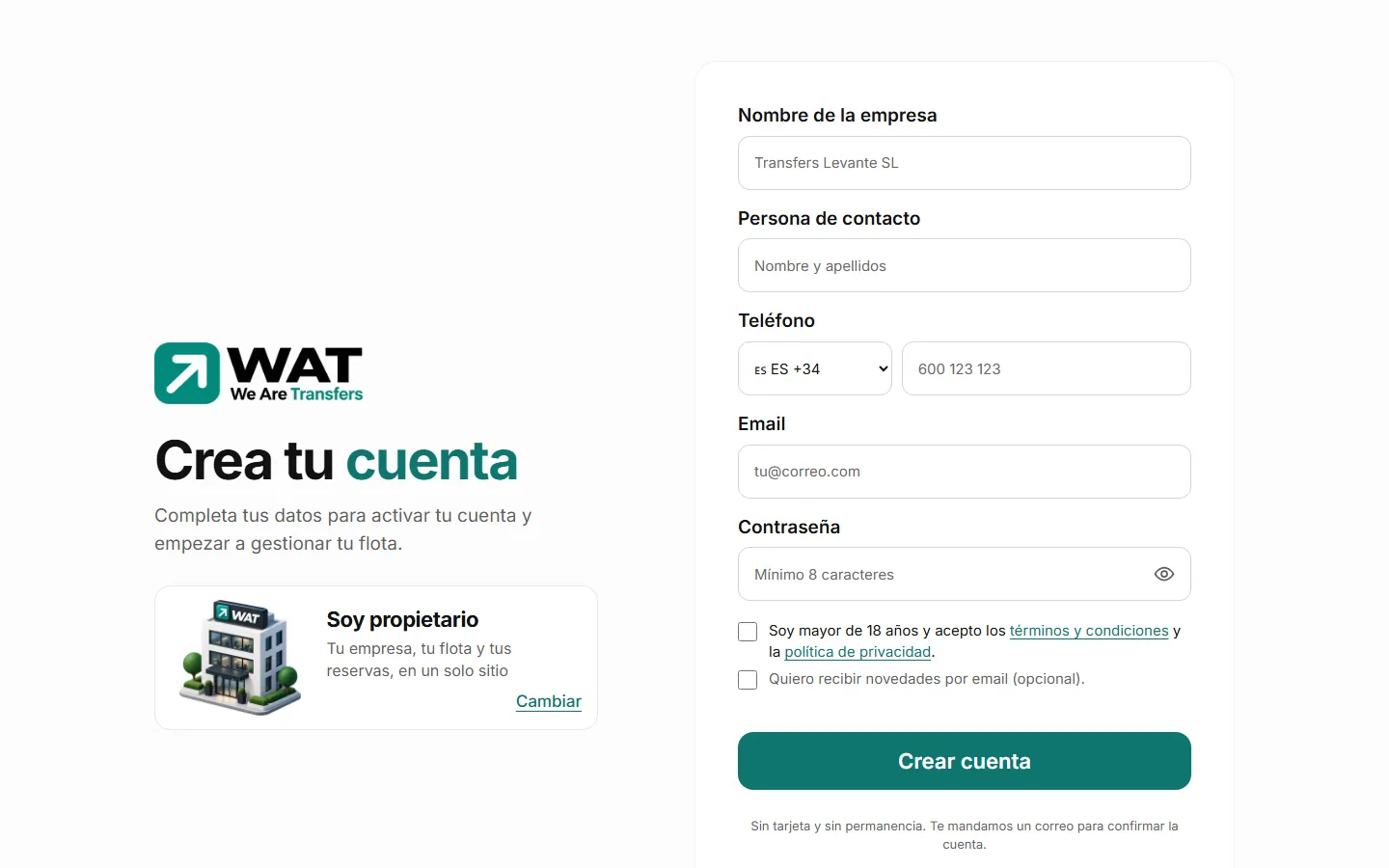
Abre el correo que te llega y pulsa el enlace para confirmar tu dirección. Después entra con tu correo y tu contraseña.
Más detalle: Crear tu cuenta.
2. Haz la puesta en marcha
La primera vez que entras, WAT te lleva a la puesta en marcha: unas pantallas seguidas en las que dejas tu empresa lista para trabajar. Mientras estás en ella no se ve el menú del panel. Lo que escribes se va guardando, y si sales, al volver sigues donde lo dejaste.
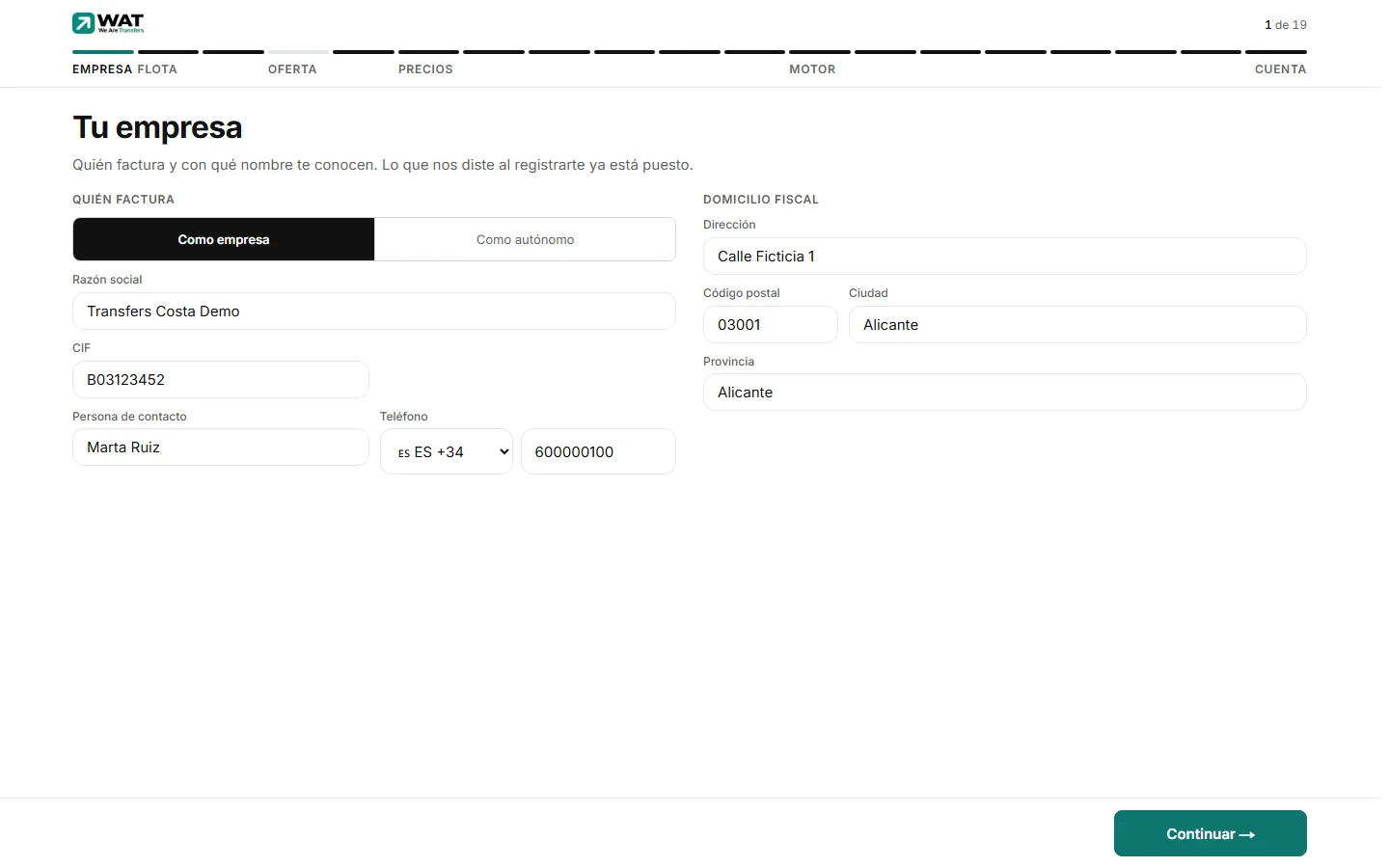
Arriba ves en qué paso estás (1 en la captura) y abajo el botón para seguir (2). Los pasos van por bloques:
| Bloque | Qué dejas hecho | ¿Obligatorio? |
|---|---|---|
| Empresa | Quién factura (empresa o autónomo), CIF o DNI/NIE, teléfono y domicilio fiscal. Las condiciones que faltan por aceptar. | Sí |
| Flota | Tus vehículos (al menos uno con matrícula) y quién los conduce. | Vehículo sí; conductores no |
| Oferta | Qué tipos de vehículo puede reservar tu cliente y cuántas personas y maletas caben en cada uno. | Tipos sí |
| Precios | Si cobras distinto de noche, tu precio por kilómetro, zonas y precios cerrados entre ellas, IVA y servicios por horas. | Km, noche e IVA sí; zonas y horas no |
| Motor | Cómo te ve quien reserva (nombre o logo), qué datos pides y si las reservas se confirman solas o las revisas tú. | Sí |
| Cuenta | Cómo cobras, tus documentos, el municipio de tus contratos y las formas de recibir reservas. | Documentos sí |
Al final pulsa Comprobar →. Si falta algo obligatorio, la pantalla te lo lista y cada línea te lleva a donde se arregla. Cuando está todo, verás el enlace de tu motor de reservas y el botón para entrar en el panel.
Más detalle: La puesta en marcha paso a paso.
3. Sube tus documentos y espera la verificación
WAT revisa los documentos de tu cuenta y de cada vehículo activo. Hasta que tu cuenta está verificada tu enlace no acepta reservas y la bolsa está cerrada, y tampoco se pueden crear reservas a mano. Mientras tanto puedes seguir configurando todo lo demás.
Si no los subiste en la puesta en marcha, entra en Configuración → Verificación de la cuenta.
El punto junto a Configuración en el menú te avisa de que faltan documentos.
En cada documento pulsa Subir, elige el archivo (imagen o PDF, hasta 10 MB) y, si caduca, pon la fecha de caducidad.
Cada documento queda En revisión hasta que un administrador de WAT lo aprueba, lo rechaza o te pide corregirlo. Si lo rechaza verás «Motivo del rechazo: …», y si hay que corregirlo, «Qué hay que corregir: …»; en los dos casos vuelve a subirlo.
Más detalle: Verificar tu empresa.
4. Crea tu primera reserva
En el menú de la izquierda entra en Reservas y pulsa + Nueva reserva, arriba a la derecha.
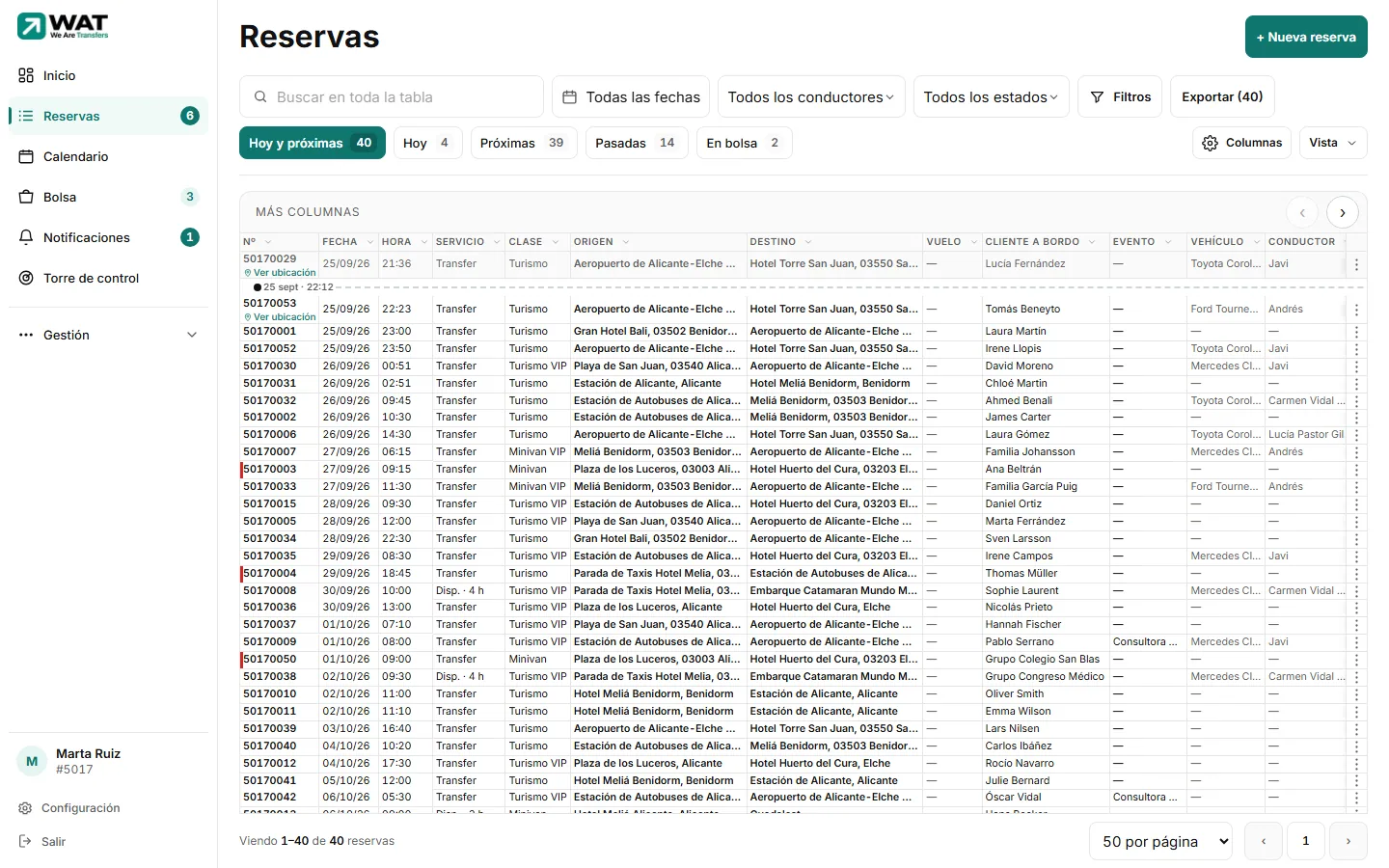
Se abre una página: a la izquierda lo que rellenas y a la derecha el Presupuesto, que se va llenando solo. Escribe Origen y Destino, la Fecha de recogida, la Hora de recogida y elige el vehículo: el precio de tu tarifa sale en el presupuesto.
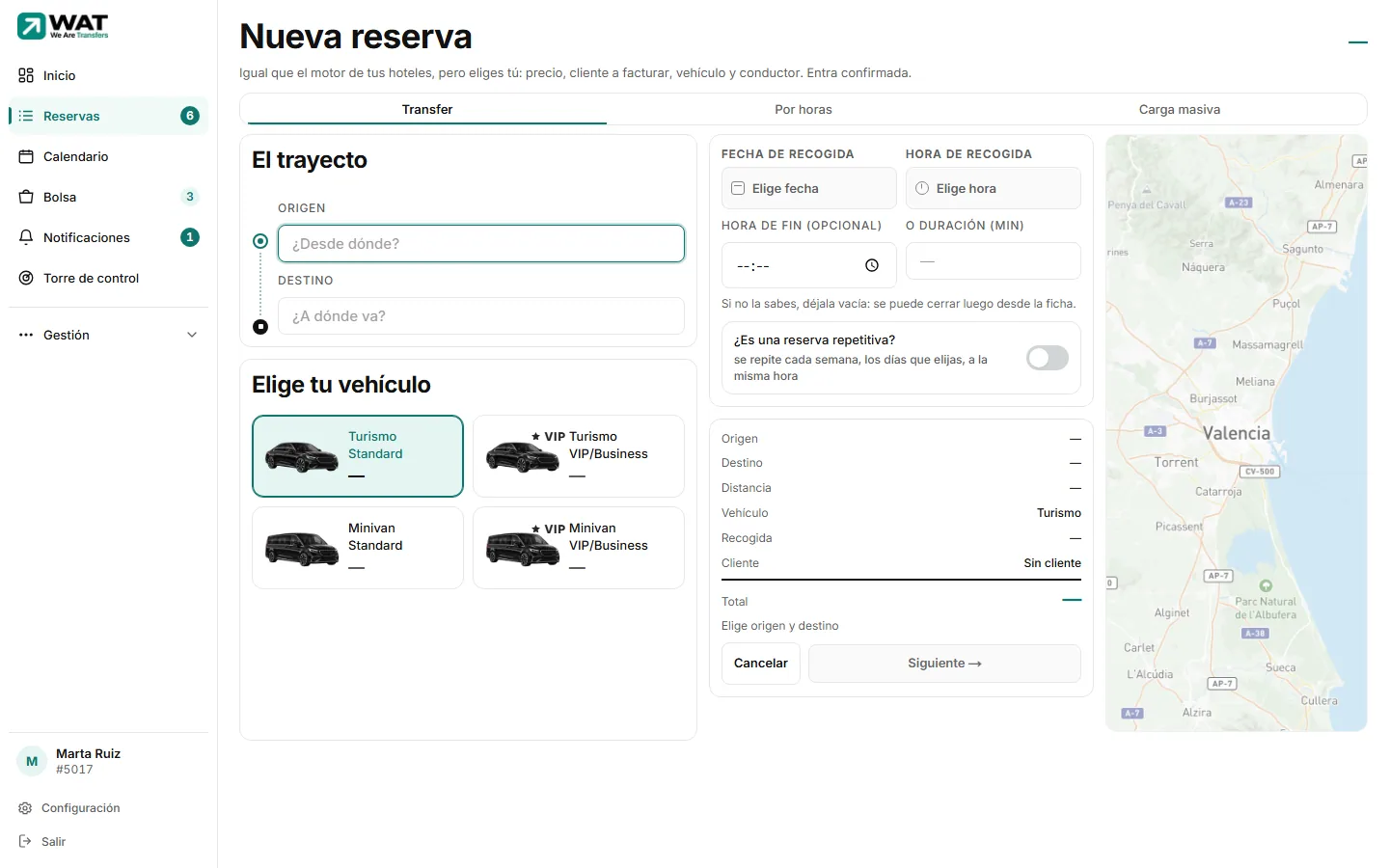
Más abajo, indica cuántos pasajeros y maletas van.
Escribe el nombre del Pasajero (lo único obligatorio). Si quieres, añade teléfono, correo, vuelo y notas, y elige ya el Vehículo y el Conductor. Pulsa Crear reserva confirmada, debajo del total del presupuesto.
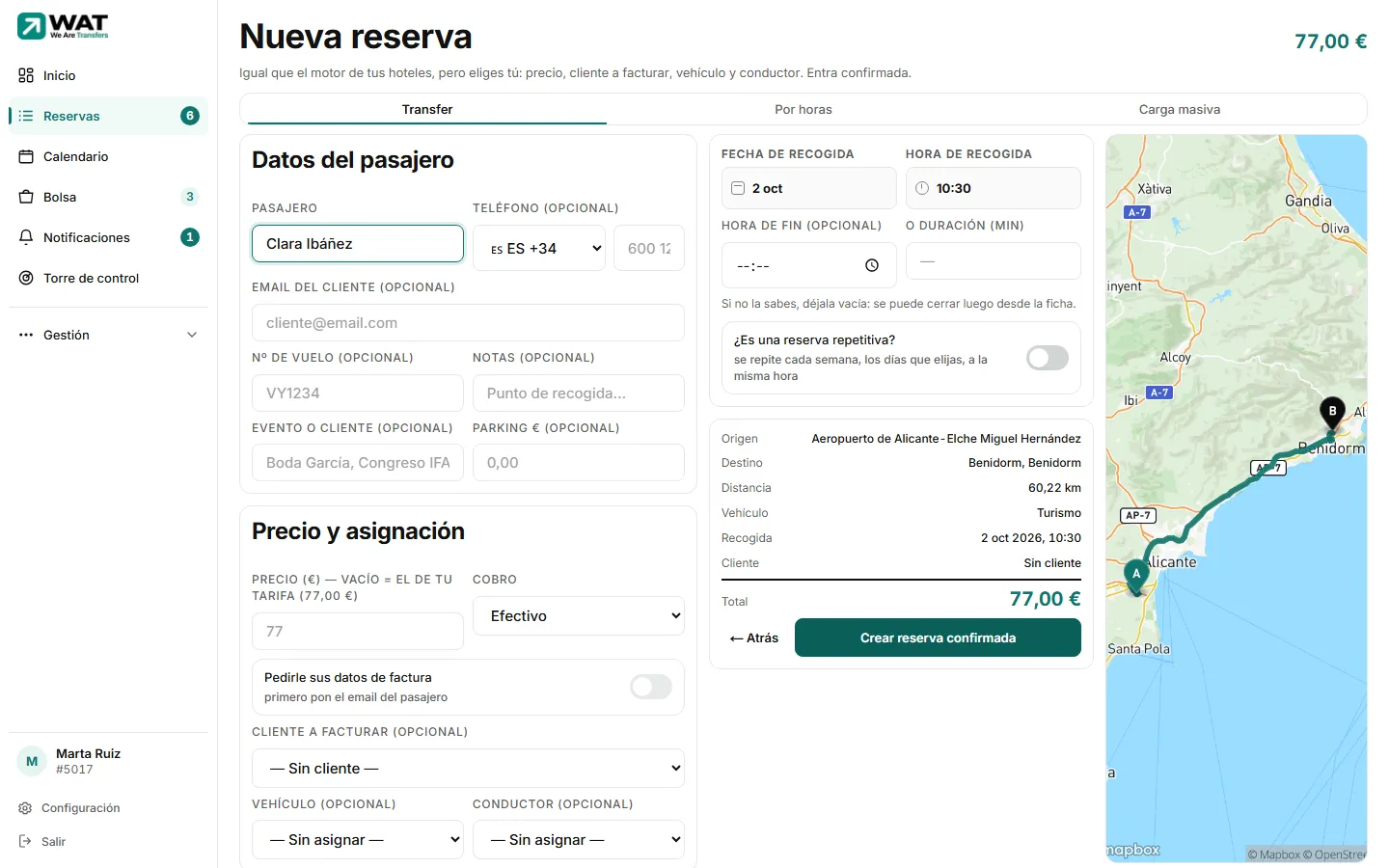
Toca Reservas en la barra de abajo y después Nueva reserva, debajo del buscador.
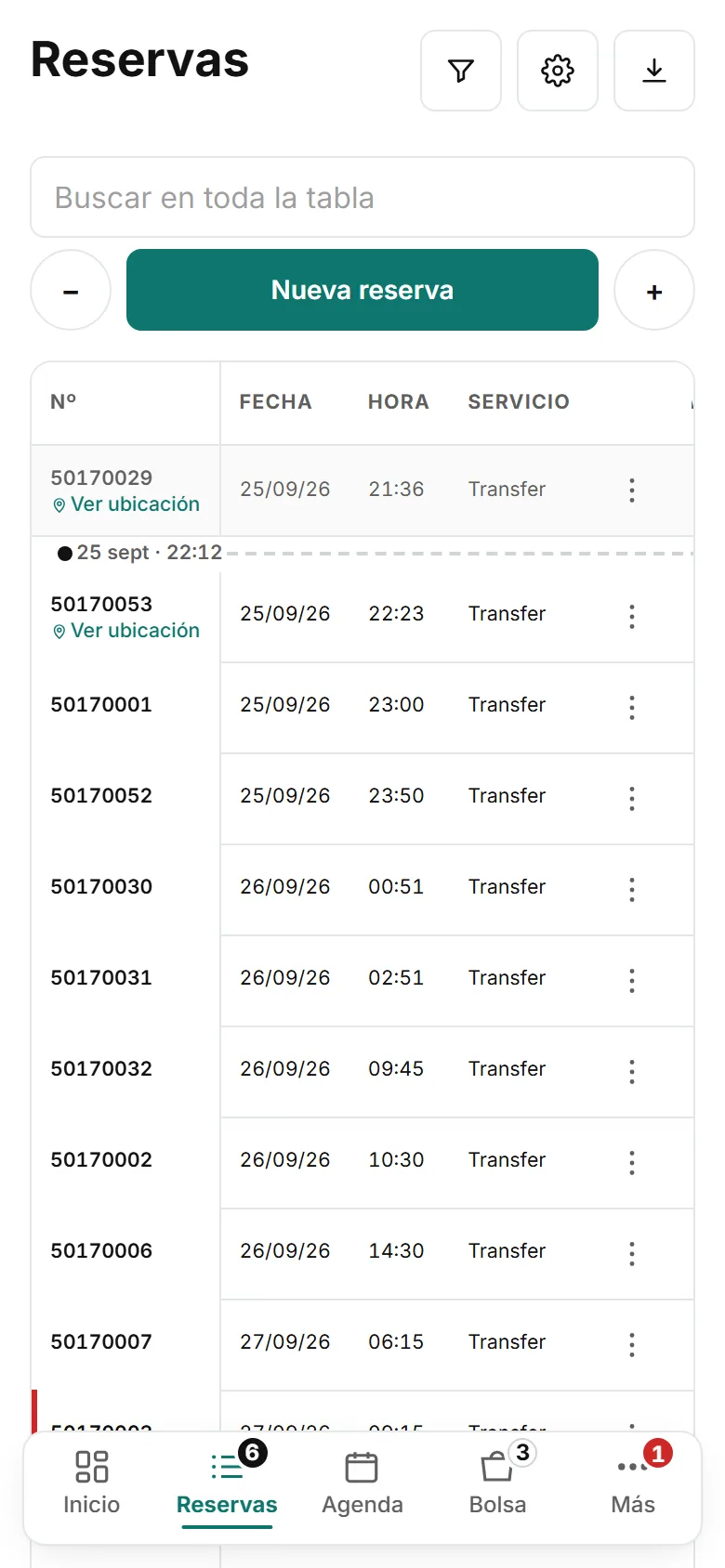
En el móvil va por pasos, con Siguiente →: trayecto, hora y vehículo; pasajeros y maletas; y datos del pasajero. Abajo ves siempre el total; toca Presupuesto para verlo entero.
Toca Crear reserva confirmada.
Más detalle: Crear una reserva.
5. Asigna coche y conductor
Si no lo hiciste al crearla, puedes asignarlo después. La ficha de la reserva no asigna: se hace desde la lista o desde el Calendario.
En Reservas, pulsa el botón ⋯ al final de la fila y elige Asignar vehículo… o Asignar conductor….
En el móvil estas dos opciones no están en el menú de la fila: usa el Calendario (en el móvil se llama Agenda).
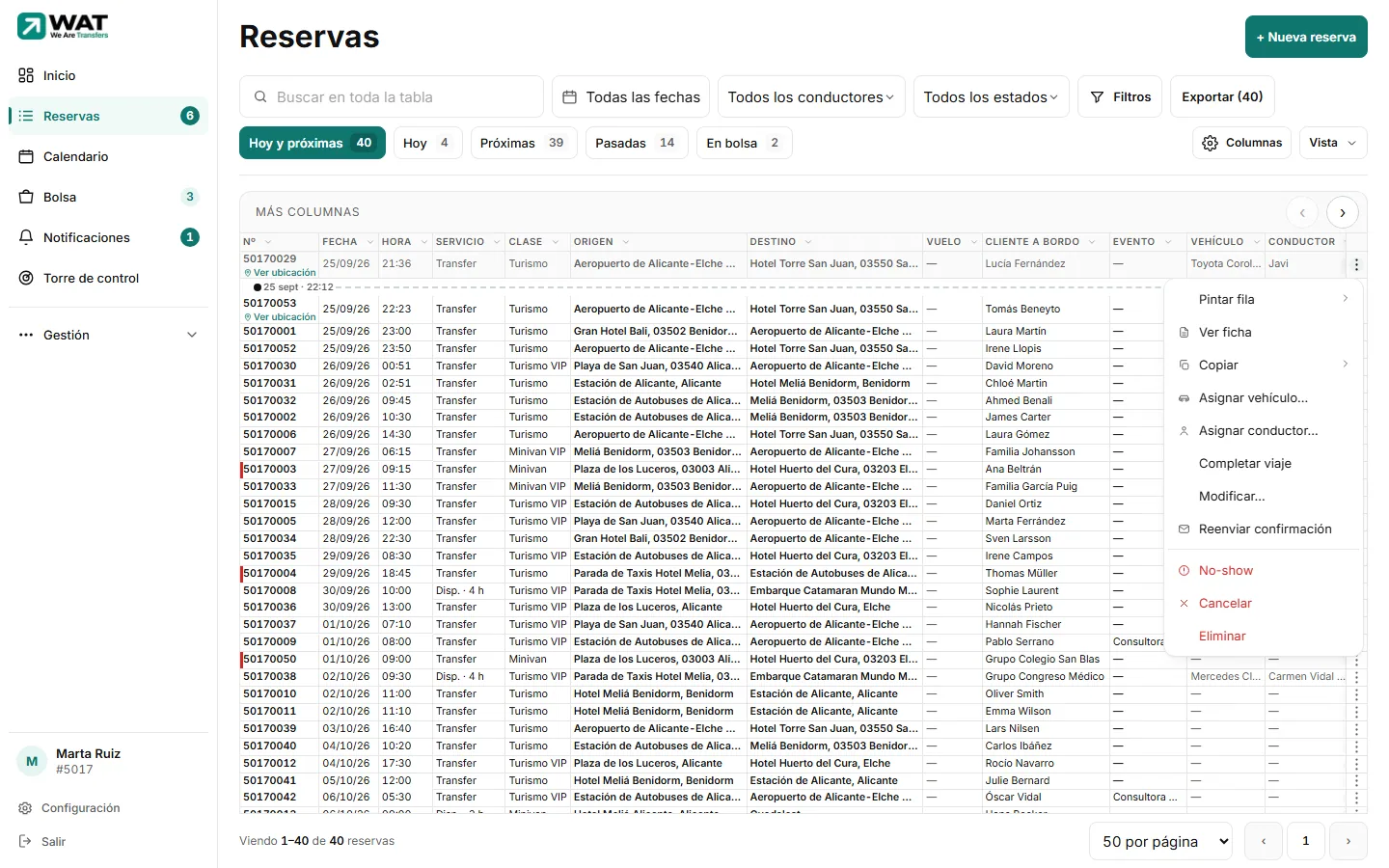
Elige el vehículo o el conductor y confirma. Si asignas conductor, WAT le avisa por correo (sin precios).
Más detalle: Asignar conductor y vehículo.
6. Haz el servicio y cóbralo
- Si tu conductor usa la app del conductor, él marca Voy de camino, Cliente recogido y Finalizar trayecto, y la reserva cambia de estado sola. Ver Un servicio paso a paso.
- Si no, lo marcas tú desde la lista: ⋯ → Empezar viaje y, al terminar, ⋯ → Completar viaje.
- Hoy el cobro al pasajero es en efectivo (el cobro con tarjeta todavía no está disponible). La factura se hace en Finanzas. Ver Emitir una factura.
Qué ocurre después
- Comparte el enlace de tu motor de reservas para que tus clientes te reserven solos: Tu enlace público.
- Da de alta a tus hoteles y agencias con su propio enlace y precios: Crear un cliente.
- Invita a tu equipo con los permisos justos: Invitar a alguien a tu equipo.
Problemas habituales
Al entrar me sale «Hay condiciones que aceptar» y no puedo cerrarlo
Es el aviso de las condiciones obligatorias que aún no has aceptado. Léelas, marca cada casilla y pulsa Acepto: sin eso el panel no deja seguir.
Mi enlace no acepta reservas
Casi siempre es que la cuenta aún no está verificada. Mira el estado en Configuración → Verificación de la cuenta. También puede estar pausado: Pausar y reactivar el motor.
No veo «+ Nueva reserva»
En el móvil el botón está debajo del buscador y se llama Nueva reserva. Si trabajas en el equipo de otra persona, necesitas el permiso «Reservas · Crear».
Artículos relacionados
- La puesta en marcha paso a pasoQué te pide cada pantalla de la puesta en marcha, qué es obligatorio, qué se puede saltar y cómo volver a ella después.
- Verificar tu empresa (documentos)Qué documentos pide WAT, cómo subirlos, qué significa cada estado y qué se desbloquea cuando tu cuenta queda verificada.
- Crear una reservaApunta a mano un traslado en una sola página, con el presupuesto a la vista mientras lo rellenas. Entra confirmada.
- Asignar conductor y vehículoPon coche y conductor a una reserva desde el Calendario (con un toque o arrastrando) o desde la lista de Reservas, y avisa al conductor.
- Conoce el panel: menú, móvil y «Más»Dónde está cada cosa en el panel de WAT: el menú lateral del ordenador, la barra de abajo del móvil y la hoja «Más».
Comprobado contra WAT el 26 de septiembre de 2026.