
Crear tu cuenta
Cómo darte de alta en WAT como propietario de una empresa VTC o como conductor, qué pide cada campo y cómo confirmar tu correo.
- Dónde está
- wearetransfers.com → Empieza ahora (o /signup)
- Disponible para
- Titulares de la cuenta · Conductores
- Se usa en
- Ordenador y móvil
Para qué sirve
Para tener tu propio acceso a WAT. El propietario crea la cuenta de su empresa; el conductor de una flota se une con el código que le da su empresa.
Antes de empezar
- Un correo al que tengas acceso: te llega un enlace para confirmarlo.
- Si eres conductor de una empresa, tu código personal (empieza por K-). Te lo manda tu empresa.
- Si vas a trabajar en el panel de otra empresa (oficina, tráfico), no te registres aquí: pide que te inviten. Ver Aceptar una invitación.
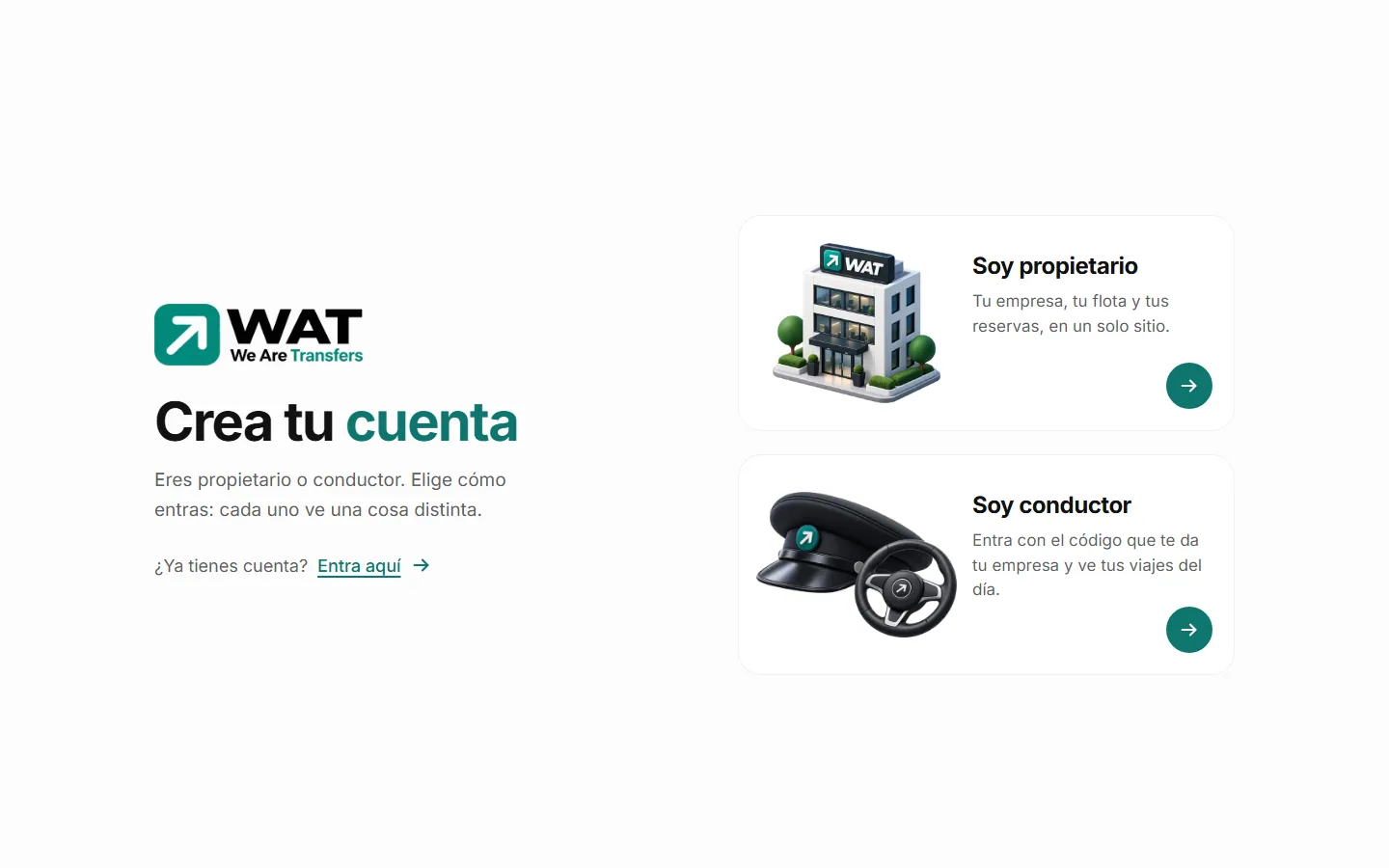
Entra en wearetransfers.com y pulsa Empieza ahora (en el menú del móvil, Empezar con WAT). Desde la pantalla de entrada también puedes pulsar Empieza ahora, abajo.
En ¿A qué te dedicas? elige Soy propietario de una empresa VTC (tu empresa, tus vehículos, tus conductores y tus servicios) o Soy conductor VTC (entras con el código que te da tu empresa). Toda la tarjeta se puede pulsar. En el móvil las tarjetas son más cortas y se llaman Propietario VTC y Conductor VTC.
Debajo, en Soluciones WAT: si eres un hotel, una agencia u otra empresa que necesita contratar traslados, pulsa Necesito contratar traslados (WAT Connect); si organizas congresos o eventos, Organizo congresos y eventos (WAT Agency). En el móvil se llaman directamente WAT Connect y WAT Agency. Cada una te lleva a su alta. Si llegas desde la web de WAT Connect o de WAT Agency, vas directo a su alta, sin esta pantalla.
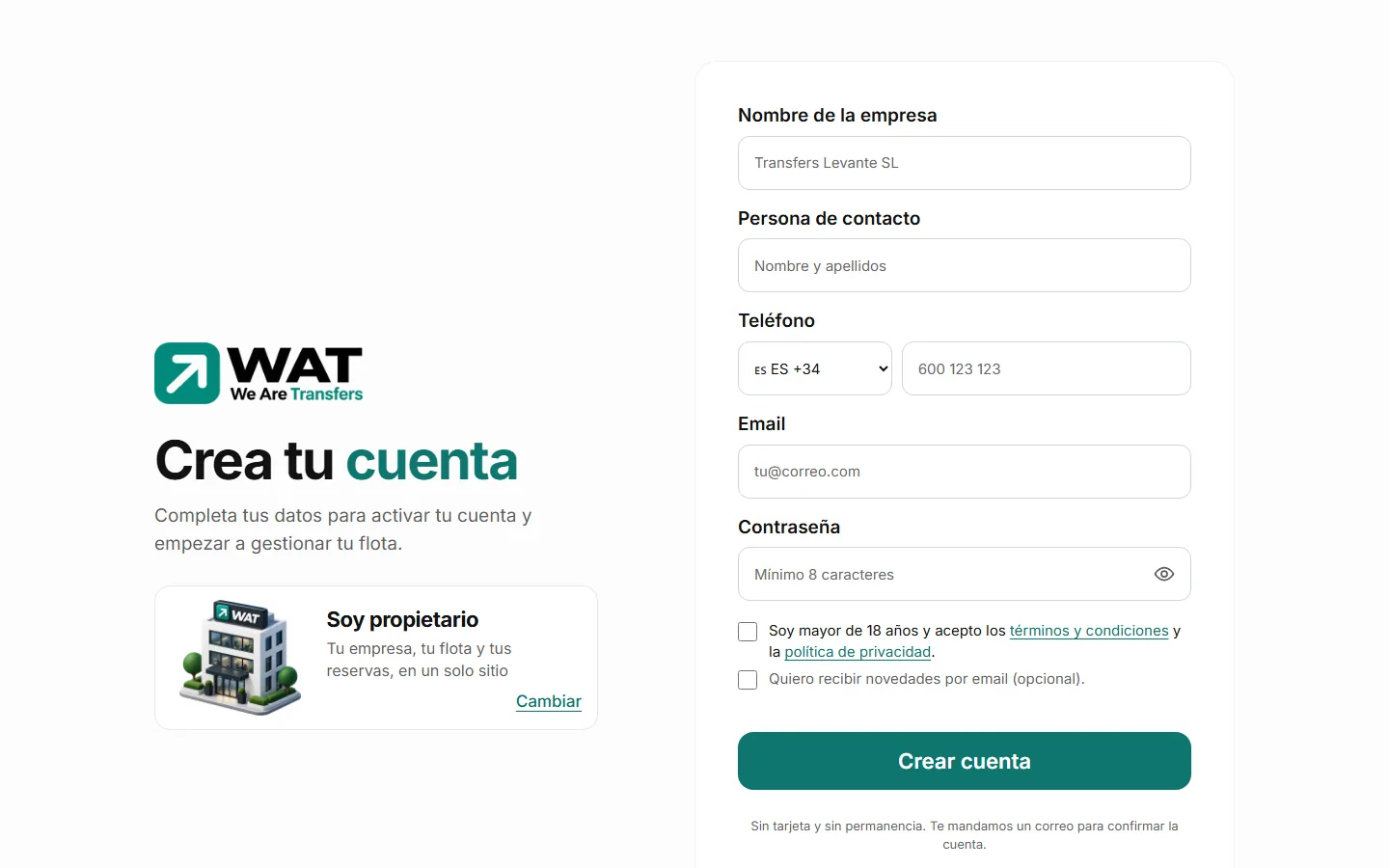
Rellena el formulario. La tarjeta de arriba dice qué cuenta estás creando (en el móvil, Propietario VTC o Conductor VTC). Si te equivocaste de perfil, pulsa Cambiar en esa tarjeta: lo escrito no se pierde.
Si eres propietario, elige en ¿Qué uso le vas a dar a WAT? una de las dos opciones: Usar WAT al completo o Solo recibir servicios de propietarios VTC que ya usan WAT. No viene ninguna marcada.
Con Solo recibir no das de alta nada (ni vehículos, ni documentos, ni precios, ni motor) y entras directo al panel, sin puesta en marcha. Recibes los servicios que un compañero te pasa con tu número de usuario; la bolsa general y las categorías no son para esta cuenta. Cuando quieras, pasas a usarlo todo desde Configuración. Ver Solo recibir servicios de compañeros.
Marca la casilla «Soy mayor de 18 años y acepto los términos y condiciones y la política de privacidad.» y pulsa Crear cuenta.
Verás Ya casi está con tu correo. Si el correo es nuevo en WAT, en unos minutos te llega un enlace para confirmarlo (mira también en spam).
La frase es la misma si ese correo ya tenía cuenta: por seguridad, WAT no dice qué correos están registrados. En ese caso no llega nada: pulsa Entrar o Recuperar la contraseña.
Si no te llega, pulsa Reenviar el correo en esa misma pantalla. Entre un envío y otro hay que esperar: el botón dice «Podrás reenviarlo en 60 s» y se enciende solo.
Abre el correo y pulsa Confirmar mi correo. Se abre una pantalla de WAT con el mismo botón: púlsalo. Llegas a Correo confirmado y pulsas Entrar. Vale desde cualquier navegador o dispositivo.
También puedes pulsar Continuar con Google, encima del formulario: no hace falta contraseña ni confirmar el correo, y WAT te pide después lo que falta (términos, teléfono y tu empresa —con el uso que le vas a dar a WAT— o tu código de conductor). Ver Entrar con Google o Apple.
- Nombre de la empresa
- Obligatorio para el propietario. Luego podrás poner la razón social exacta en la puesta en marcha.
- Persona de contacto
- Opcional aquí. Te la pedirá la puesta en marcha.
- ¿Qué uso le vas a dar a WAT?
- Obligatorio para el propietario. Elige Solo recibir servicios de propietarios VTC que ya usan WAT si solo vas a hacer los servicios que te envía un compañero con tu número de usuario. Si no, Usar WAT al completo: reservas, motor de reservas, app del conductor…
- Tu código personal
- Solo conductor. El código K- que te manda tu empresa. Si abres el enlace del correo de tu empresa, ya viene puesto.
- Código de invitación
- Solo propietario, opcional y solo mientras WAT tenga abierto Invita y gana. Es el código de la empresa que te ha recomendado WAT; si llegas por su enlace, ya viene puesto. Si no aparece, pulsa ¿Tienes un código de invitación?.
- Teléfono
- Obligatorio: es por donde te llaman cuando hay un servicio. Elige el prefijo del país a la izquierda.
- Contraseña
- Mínimo 8 caracteres. Si aparece en filtraciones conocidas, WAT no la acepta. El ojo la enseña u oculta.
- Quiero recibir novedades por email
- Opcional.
Qué ocurre después
- Propietario: al entrar la primera vez te sale el aviso Hay condiciones que aceptar y después la puesta en marcha. Ver Aceptar las condiciones del servicio y La puesta en marcha paso a paso.
- Con Solo recibir no hay puesta en marcha: tras las condiciones entras en el panel y tu bolsa abre en Privadas.
- Toda cuenta de propietario se crea como cuenta de flota. Ver Cuenta de flota y conductor autónomo.
- Conductor: entras directamente en tu app, con los servicios que te asigne tu empresa. Ver Entrar en la app por primera vez.
Problemas habituales
Ya me había registrado con ese correo y no me llega nada
Es lo normal: si el correo ya tenía cuenta no se manda nada (la pantalla no lo dice para no revelar qué correos existen). Entra con él o, si no recuerdas la contraseña, recupérala.
No me llega el correo de confirmación
Mira en spam y promociones y pulsa Reenviar el correo en la pantalla de después de crear la cuenta. Si ya la cerraste, intenta entrar: si te dice «Todavía no has confirmado tu email», debajo tienes Reenviar el correo. Ver No me llega el correo.
«Podrás reenviarlo en … s»
Entre dos envíos al mismo correo hay que esperar. El botón cuenta los segundos y se enciende solo.
El enlace del correo dice «Este enlace ya no vale»
Ha caducado o ya se usó. Si tu correo quedó confirmado, pulsa Iniciar sesión y entra normal. Si no, escribe tu correo en esa misma pantalla y pulsa Reenviar el correo: te llega otro enlace.
Como conductor me da un error al crear la cuenta
Casi siempre es el código: ya se usó o no es el correcto. Pide a tu empresa que te lo reenvíe o que lo regenere.
«Elige qué uso le vas a dar a WAT.»
Marca una de las dos opciones de ¿Qué uso le vas a dar a WAT?, debajo del nombre de la empresa.
«El alta está cerrada temporalmente»
Escribe a info@wearetransfers.com.
«El código de invitación no es válido»
Revísalo (ocho caracteres, sin la O, el cero, la I ni el uno) o deja el campo vacío: la cuenta se crea igual.
Artículos relacionados
- Entrar en WATCómo iniciar sesión en el panel con tu correo y tu contraseña, qué hace «Recordarme» y qué significa cada error.
- De cero a tu primera reservaEl camino completo desde que creas tu cuenta hasta que tu primer servicio está hecho: puesta en marcha, verificación, reserva, asignación y cobro.
- Aceptar las condiciones del servicioQué condiciones aceptas al registrarte, por qué al entrar sale «Hay condiciones que aceptar» y qué anexos se piden después.
- Entrar en la app por primera vezCrea tu acceso con el código personal K- que te da tu empresa y entra en la app desde el móvil.
Comprobado contra WAT el 1 de noviembre de 2026.