
Pendientes: lo que falta y lo que espera
Lo que espera una decisión tuya (gastos de conductores por pagar, tareas por aprobar, reservas por confirmar…) y lo que le falta a cada servicio.
- Dónde está
- Panel → Notificaciones → pestaña Pendientes (en el móvil: Más → Notificaciones → Pendientes)
- Disponible para
- Titulares de la cuenta · Miembros del equipo con permiso
- Se usa en
- Ordenador y móvil
Para qué sirve
Para tener en un solo sitio todo lo que espera algo de ti —gastos de tus conductores por pagar, tareas por aprobar, reservas por confirmar…— y dejar al día los datos de tus servicios sin ir reserva por reserva.
Antes de empezar
- Mira los servicios de los últimos 60 días de tu empresa. Cada empresa ve solo los suyos.
- Cada grupo sale solo si tienes su permiso: los gastos, con «Facturación · Ver» (y para marcarlos pagados, además «Facturación · Editar» o «Vehículos · Editar»); las tareas, con «Gestionar la jornada»; las liquidaciones, con «Gestionar retribuciones» y Retribuciones activado; las cargas masivas, con «Reservas · Crear»; los presupuestos, con «Clientes · Editar»; la verificación, solo el titular. Un importe solo lo ve quien tiene «Facturación · Ver».
- Para ver las reservas con algo pendiente hace falta «Reservas · Ver». Para rellenar cada cosa, el permiso de lo que cambias: los minutos, «Reservas · Editar»; conductor y coche, «Reservas · Asignar»; el precio, «Cambiar precios y descuentos»; el cobro en efectivo o con tarjeta, «Facturación · Editar»; una transferencia cobrada, «Cambiar precios y descuentos». Si te falta alguno, esa parte sale apagada y debajo dice por qué.
Lo que espera una decisión tuya
La pestaña es una lista de bloques, uno por cada cosa que espera algo de ti: «2 partes y tareas por aprobar», «3 reservas sin minutos», «36 gastos de conductores por pagar»… Cada bloque lleva un punto del color de su tipo, su número y, en los gastos, el total en € a la derecha. Los que tienen 10 o menos salen abiertos; los más grandes, cerrados: toca la cabecera para abrirlo o cerrarlo (mientras no salgas de la pantalla, no se vuelve a cargar). Abierto enseña 5 y, debajo, Ver N más; al pie, el enlace a la pantalla donde vive («Abrir Gastos conductores →»). Los bloques vacíos no salen.
| Grupo | Qué entra | Qué se hace desde aquí |
|---|---|---|
| Gastos pendientes de pagar | Los gastos que tus conductores pagaron de su bolsillo y aún no les has devuelto (los que pagó la empresa no salen). Arriba, el número de gastos y el total en €. | Cada línea: el concepto y el conductor («Peaje AP-7 · Vicente») con hace cuánto, el importe grande con «Ticket adjunto» (o «Sin ticket»), la nota, y la reserva y el día. Ver ticket abre la foto (se carga solo entonces). Marcar pagado lo marca como liquidado —lo mismo que en Dinero → Gastos → Gastos conductores—. Corregir quién lo pagó se hace en Gastos conductores. Los gastos no se aprueban ni se rechazan: WAT no tiene ese paso. |
| Partes y tareas por aprobar | Los partes que te mandan tus conductores desde su app (una hora extra, la limpieza de un coche…) y las tareas de jornada que esperan tu visto bueno. Un parte sale como «Parte · Limpieza · Javi», con el día, el tiempo (en horas: «1 h 30 min»), el coche y la nota; en un parte Otro, lo que escribió el conductor sale en lugar de «Otro». | Aprobar, o Rechazar… con el motivo (mínimo 3 letras). Al conductor le llega un aviso con lo que decidas. Lo que enviaste tú mismo lo decide otra persona (salvo el titular). Ver Partes de los conductores. |
| Liquidaciones sin cerrar | Con Retribuciones activado: las liquidaciones de un mes ya terminado que siguen en borrador, con su bruto estimado. | Revisar y cerrar abre la liquidación: se cierra allí, viendo sus cifras. |
| Reservas por confirmar | Las reservas solicitadas o pendientes de confirmar, de hoy en adelante. | Confirmar abre la reserva. |
| Vuelos sin número | Reservas con el vuelo en «aún no lo sé» y el servicio en las próximas 48 horas. | Poner el vuelo abre la reserva. |
| Cargas masivas por aceptar | Los lotes subidos que esperan que los aceptes (nunca se aceptan solos). | Revisar abre el lote. |
| Presupuestos que caducan | Presupuestos enviados sin respuesta que caducan (por su fecha de validez o por su primer servicio) en los próximos 7 días. | Abrir abre el presupuesto. |
| Tu cuenta no está verificada | Solo para el titular, mientras la cuenta no esté verificada. | Verificación abre la pantalla de verificación. |
Lo que falta en tus servicios
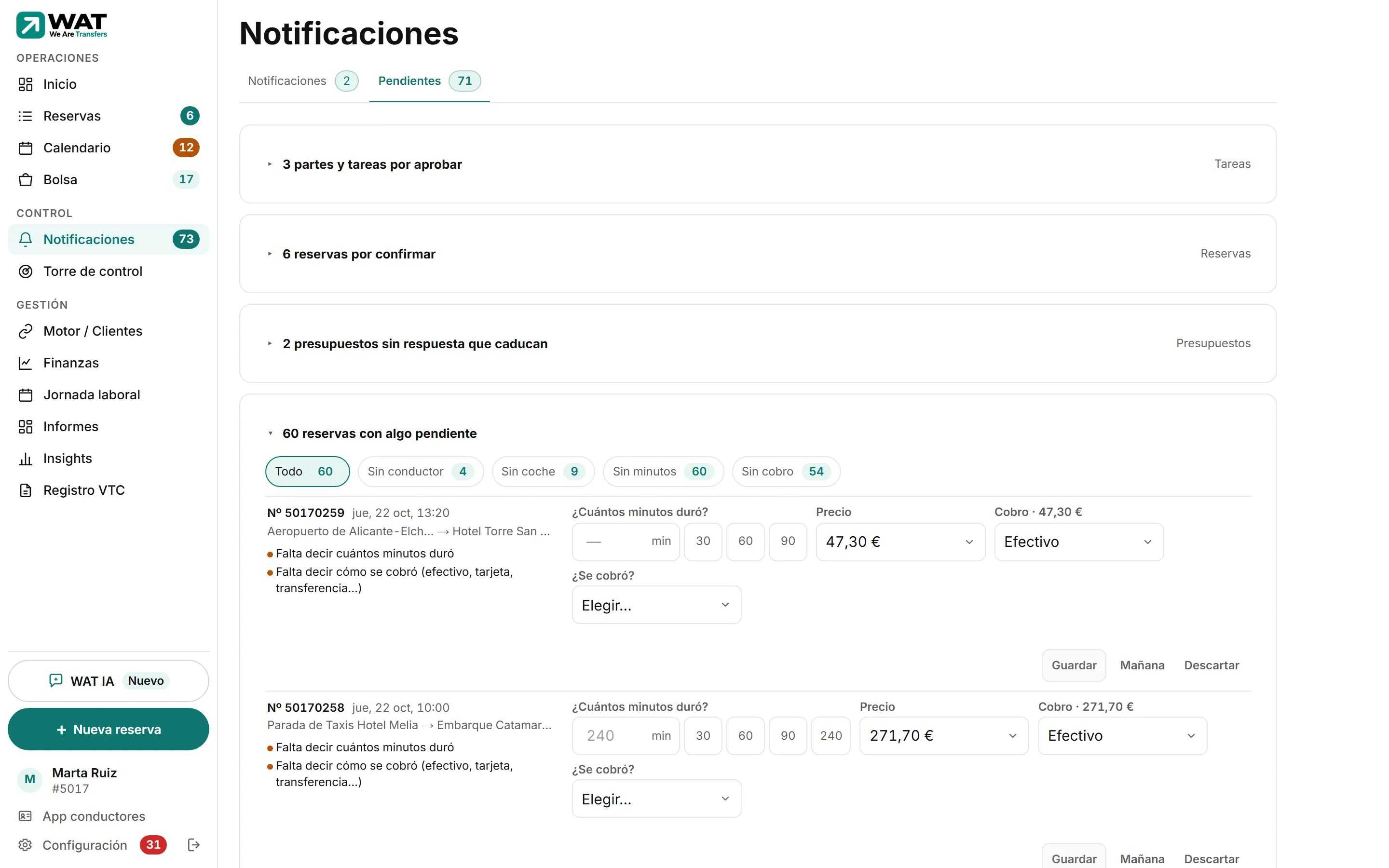
Cada cosa que puede faltarle a un servicio tiene su bloque: «reservas sin minutos», «sin conductor», «sin coche», «sin precio» y «cobros por apuntar». En cada uno, una fila por reserva: arriba lo que falta, dicho tal cual («¿Cuántos minutos duró?», «Servicio hecho sin conductor asignado», con Ya realizada si el servicio ya pasó); debajo, el Nº (tócalo para abrirla), el día y la hora y el trayecto; y si le falta algo más, «También: sin coche». A la derecha, el control de eso —Elegir conductor…, Elegir coche…, los minutos—, Ver reserva y Asignar o Guardar. Debajo, pequeños, Mañana y Descartar. Una reserva a la que le faltan dos cosas sale en los dos bloques.
Qué puede faltar y cómo se pone
| Lo que falta | Cuándo sale | Cómo se pone |
|---|---|---|
| El conductor que hizo este servicio | Un servicio ya pasado que hizo tu empresa sin conductor apuntado. Solo si tienes conductores dados de alta. | Desplegable Elegir conductor… y Asignar. Con muchos conductores, escribe para buscar. Al conductor no le llega aviso de asignación: el servicio ya pasó. |
| El coche | Un servicio ya pasado sin coche apuntado. Solo si tienes coches dados de alta. | Desplegable Elegir coche… y Asignar. Los que no sirven (pocas plazas o no adaptado) salen apagados. Se puede poner solo el coche si es lo único que falta. |
| Cuántos minutos duró | Un servicio completado de tu empresa (también uno que te llegó de la bolsa) sin hora de fin, o uno por horas cuya duración nadie ha fijado. Un traslado que ya tiene la duración de su trayecto puesta en Tarifas no sale: esa duración ya cuenta. | El campo de min de la fila «¿Cuántos minutos duró?»: escribe los minutos (de 1 a 1440) o toca una sugerencia —30, 60, 90 o lo contratado— y pulsa Guardar (o Intro en el campo; el teclado de números del iPhone no tiene Intro). Si lo escrito no vale (decimales, letras o más de 1440), lo dice debajo del campo. Se guarda como la hora de fin del servicio (la recogida más esos minutos), lo mismo que poner la duración en Fin del servicio de la ficha, y es lo que cuentan Jornada laboral y Horas por conductor. |
| El precio, o decir si es gratis | Una reserva viva o completada sin precio o a 0 € que no es una gratuidad. | En el bloque «sin precio», el desplegable Precio: Poner el precio, Con descuento o Gratuidad (gratis). Debajo, la Forma de pago (y, si el servicio ya se hizo, ¿Se cobró?). Ver la sección siguiente. |
| Cómo se cobró | Un servicio completado que se cobraba en mano (efectivo o tarjeta al conductor) y no consta como cobrado. | Desplegable Cobro con la forma —Efectivo, Tarjeta (datáfono del conductor), Transferencia o A cuenta del cliente— y ¿Se cobró?: Cobrado o No cobrado. Si en realidad fue gratis o con descuento, el desplegable Precio también sale aquí. |
El precio: poner el precio, con descuento o gratis
- Poner el precio: escribe el importe en euros. Queda apuntado con el motivo «Faltaba el precio».
- Con descuento: escribe el precio original, el descuento (elige % o €) y el Motivo. Debajo se ve en cuánto queda. Se guarda igual que un descuento puesto desde la ficha: el precio original y el descuento quedan en la reserva.
- Gratuidad (gratis): el servicio es gratis a propósito. Elige ¿Por qué es gratis? —Cortesía comercial, Compensación por incidencia, Promoción, Uso particular u Otro (con «Otro» hay que explicarlo)—. La reserva queda a 0 € como gratuidad, deja de salir en Sin precio y en Sin cobro, y no se le pregunta la forma de pago.
- Con Uso particular u Otro, la reserva queda en revisión fiscal y no se factura sola: una gratuidad no es «exenta» sin más, y lo decide tu gestor.
- El precio, el descuento y la gratuidad los pone la empresa que creó la reserva, con el permiso «Cambiar precios y descuentos». Si la reserva ya está facturada, no se cambia: se corrige con una factura rectificativa.
- Todo va en el mismo Guardar: una reserva a 0 € que se cobró en efectivo se resuelve poniendo el precio, Efectivo y Cobrado, y pulsando una vez.
El cobro, forma por forma
- Efectivo o Tarjeta + Cobrado: queda cobrado por el precio de la reserva, igual que desde Dinero → Cobros.
- Transferencia + Cobrado: queda cobrado y con el dinero llegado a la empresa.
- A cuenta del cliente: la reserva pasa a facturarse después a su cliente. Solo se puede si el cliente tiene a quién facturarle.
- No cobrado: deja de preguntarse aquí, pero el cobro sigue pendiente en Dinero → Cobros.
- Cambiar la forma de cobro solo lo puede hacer la empresa que creó la reserva. En un servicio que te llegó de la bolsa solo puedes marcar el cobro de la forma que ya tenía.
- El enlace de pago no sale: ese cobro lo confirma Stripe, no se marca a mano.
Guardar
- Asignar o Guardar aplica lo que has rellenado en esa fila. Si una parte no se puede (por ejemplo, el coche no es tuyo), no se guarda nada y el aviso dice qué parte fue.
- Solo rellena lo que falta: nunca cambia un conductor, un coche, un precio o un cobro que ya estaba puesto. Guardar dos veces no duplica nada.
- Al guardar, la fila dice Hecho (o Guardado, si a la reserva le queda otra cosa) y se va de ese bloque. Si le faltaba algo más, sigue en el bloque de eso; si ya no le falta nada, se va también de los demás. En los bloques de dinero, si dejas algo sin poner, la fila se queda con lo que le sigue faltando.
- Por ejemplo, en «reservas sin minutos» pones los minutos: la fila dice Guardado y sale de ese bloque; si aún le falta el cobro, sigue en «cobros por apuntar». Cuando un bloque se queda sin filas, deja de salir.
Recordar mañana o descartar
- Mañana quita la reserva (de todos sus bloques) hasta mañana a las 6:00 y vuelve a salir si sigue igual. La fila dice Lo recordamos mañana y se va.
- Descartar pide el motivo y la quita para siempre (de todos sus bloques). Queda guardado quién y por qué. La fila dice Descartado y se va.
- Las dos valen para todo el equipo: los pendientes son de la empresa, no de cada persona.
Dos cosas que no salen aquí: un servicio que sigue abierto (WAT lo da por completado solo a las 24 horas de su fin, ver Estados de una reserva) y los documentos sin subir o caducados, que están en Configuración → Documentos con su propio número. Si no queda nada, la pestaña dice Nada pendiente. Estás al día.
Qué ocurre después
- El número gris de la campana y el de la pestaña suman las reservas con algo pendiente y cada cosa de los grupos de arriba (menos las cargas masivas, que ya suman por su aviso), y bajan al resolver, posponer o descartar.
- Lo que cambias aquí es lo mismo que cambiarías en la ficha de la reserva y queda en su registro de actividad.
Problemas habituales
Un desplegable sale apagado y debajo dice «Lo apunta quien pueda asignar reservas» (o algo parecido)
Te falta el permiso de esa parte. Puedes guardar las demás; pide ese permiso al propietario de tu empresa.
En Cobro, «Tarjeta» sale apagada con «La forma de cobro la decide quien creó la reserva»
El servicio te llegó de otra empresa (bolsa): solo puedes marcar el cobro de la forma que ya tenía.
El desplegable Precio sale apagado con «El precio lo decide quien creó la reserva»
El servicio lo creó otra empresa (te llegó de la bolsa): el precio, el descuento o la gratuidad los pone ella. Tú puedes marcar el cobro.
Sale «Descuento: esta reserva ya tiene un descuento: quítalo antes de poner otro»
Ya tenía un descuento puesto. Ábrela y cámbialo desde su ficha (pestaña del cobro).
Veo «Mirando la cuenta: aquí no se cambia nada.»
Estás en «ver como» de solo lectura: se ve la lista con sus botones, apagados («Solo lectura en «Ver como»: no se guarda nada»); no se guarda nada (tampoco se marca un gasto como pagado ni se decide una tarea). Ver Cuando el equipo de WAT mira tu cuenta.
En un gasto no sale el botón Marcar pagado sino «Lo marca quien pueda editar la facturación»
Puedes ver los gastos, pero marcarlos pagados pide «Facturación · Editar» o «Vehículos · Editar». Pídeselo al propietario de tu empresa.
No veo el grupo de gastos
O no hay ninguno pendiente de pagar, o tu acceso no incluye «Facturación · Ver»: los gastos y sus importes solo los ve quien puede ver el dinero.
Sale «Conductor: la reserva ya tiene otro conductor. Vuelve a cargarla.»
Alguien de tu equipo lo ha puesto mientras tanto. Recarga la página.
Pongo los minutos y sale «Esta reserva ya tenía la duración puesta: lo escrito no se ha guardado.» (o la fila dice «Ya tenía la duración»)
Mientras tenías la pantalla abierta, alguien le puso el fin al servicio (desde la ficha, alguien de tu equipo o el conductor al terminarlo). Lo que habías escrito no lo pisa. Si duró otra cosa, ábrela y cámbiala en Fin del servicio de la ficha.
Un traslado completado no sale en «Sin minutos» y nadie le ha puesto la duración
Ya tiene la duración de su trayecto que pusiste en Tarifas, y esa cuenta como su duración. Si duró otra cosa, ábrelo y cámbiala en la ficha. Tampoco salen los servicios de hace más de 60 días.
Un servicio que no se hizo sale con «Falta decir cuántos minutos duró» o «Falta decir cómo se cobró»
Se dio por completado (WAT completa solo lo que nadie cerró en 24 horas). Si de verdad no se hizo, descártalo con el motivo; el estado de una reserva completada no se cambia desde aquí.
Artículos relacionados
- Tus notificacionesQué avisos llegan a Notificaciones y cómo abrirlos, corregir pasajeros, gama y precio, marcarlos como leídos o borrarlos.
- Marcar un no-show (el pasajero no se presentó)Deja constancia desde el panel de que el pasajero no apareció. Qué pasa con las comisiones y por qué no se puede deshacer.
- El historial de cambios de una reservaEl Registro de actividad de una reserva: quién la creó, cambió, asignó o canceló, cuándo y desde dónde.
Comprobado contra WAT el 29 de octubre de 2026.