
Entrar en WAT
Cómo iniciar sesión en el panel con tu correo y tu contraseña, qué hace «Recordarme» y qué significa cada error.
- Dónde está
- wearetransfers.com/login
- Disponible para
- Titulares de la cuenta · Miembros del equipo con permiso · Conductores
- Se usa en
- Ordenador y móvil
Para qué sirve
Para abrir tu panel (o tu app, si eres conductor) desde cualquier navegador.
Abre la pantalla Entra en WAT, escribe tu Correo electrónico y tu Contraseña.
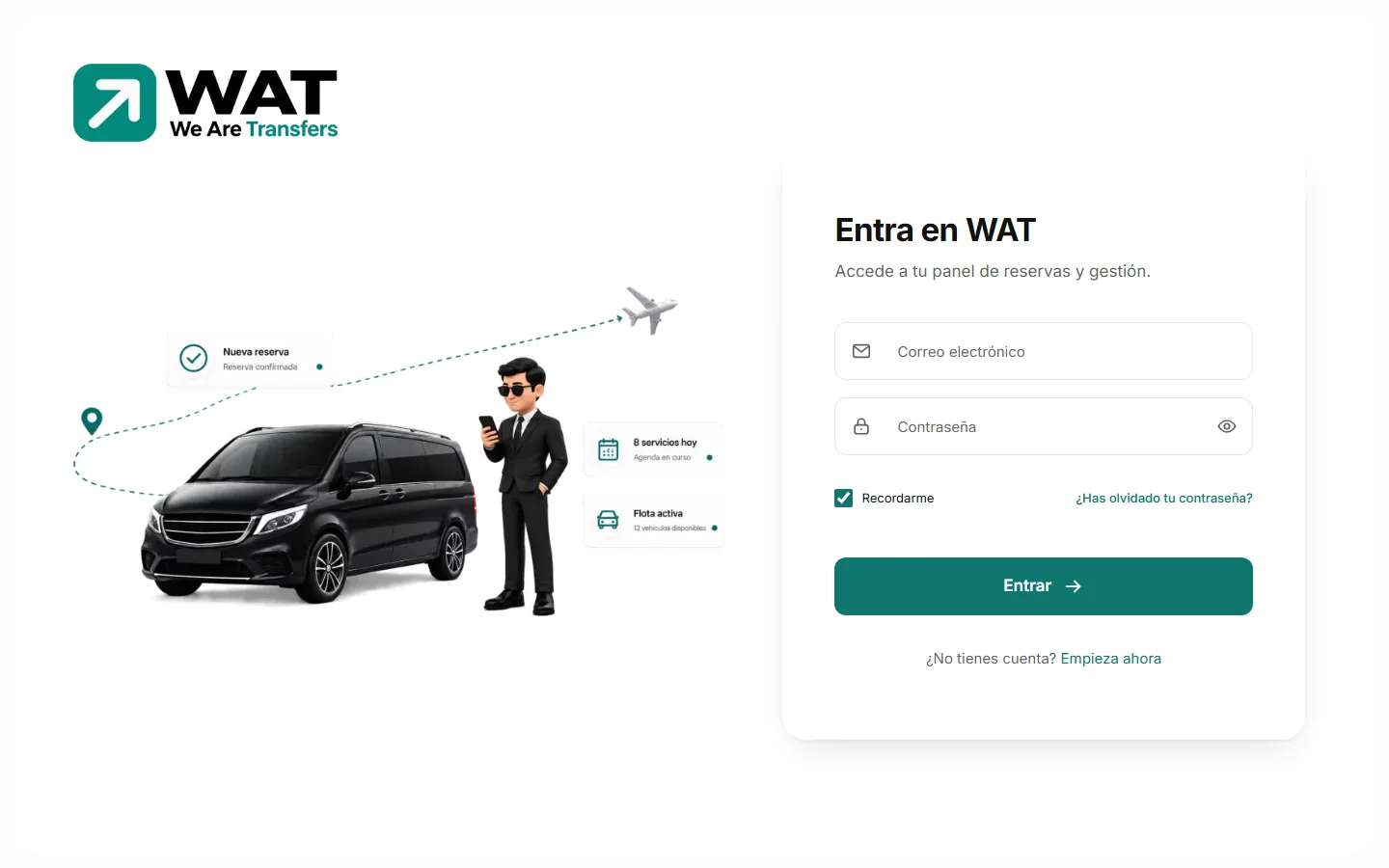
Deja marcado Recordarme si es tu ordenador o tu móvil. Desmárcalo en un ordenador compartido: la sesión se cierra al cerrar el navegador.
Pulsa Entrar. Entras en tu sitio: el panel de tu empresa, tu app si eres conductor de una flota, o el portal de WAT Connect o WAT Agency si tu empresa contrata traslados.
Si tu cuenta tiene más de un sitio (por ejemplo, tu empresa VTC y WAT Connect), la primera vez te preguntamos ¿A dónde quieres entrar?: pulsa el que quieras. Las siguientes veces entras en el último que elegiste.
Para cambiar sin salir de la sesión: Cambiar a WAT Connect (o Cambiar a WAT Agency) en el menú del panel, y Cambiar a WAT en el menú del portal. Solo aparece si tu cuenta tiene los dos.
Las siguientes veces entras directo, sin escribir nada: la sesión queda guardada en ese dispositivo hasta que pulses Salir.
Si abres esta pantalla con la sesión ya abierta, te lleva dentro. Para entrar con otra cuenta, primero Salir.
En el ordenador la pantalla lleva una ilustración a un lado y el formulario al otro.
En el móvil, debajo del botón tienes ¿Necesitas ayuda? Contacta con soporte, que abre un correo a info@wearetransfers.com.
Si otra empresa te ha invitado a WAT y aún no tienes cuenta, pulsa Usa su código (debajo de «¿No tienes cuenta?»): abre el registro de empresa con el campo del código. Solo aparece mientras WAT tenga abierto Invita y gana.
Si pulsas Entrar en la web de WAT Connect o de WAT Agency, la pantalla sale con su logo: es la misma cuenta y la misma contraseña. Desde la recepción de un hotel se entra por otra puerta: pulsa ¿Eres de recepción de un hotel? Entra aquí, debajo del formulario.
Para salir: Salir al pie del menú en el ordenador, o Más → Cerrar sesión en el móvil. Sale al momento, sin preguntar, y deja de enviarte avisos a ese dispositivo.
Problemas habituales
«Email o contraseña incorrectos»
Revisa que el correo esté bien escrito. Si no recuerdas la contraseña, pulsa ¿Has olvidado tu contraseña?: Recuperar la contraseña olvidada.
«Todavía no has confirmado tu email»
Busca el correo de confirmación (también en spam) y pulsa su enlace. Si no lo encuentras, pulsa Reenviar el correo, justo debajo del aviso: entre un envío y otro el botón dice cuántos segundos faltan. Después vuelve a entrar.
«Demasiados intentos seguidos»
Espera un minuto y vuelve a probar.
Entro y me sale «Tu usuario no pertenece a ninguna empresa»
Tu usuario existe pero ninguna empresa te ha dado acceso. Pide al propietario que te invite desde Configuración → Equipo y permisos con ese mismo correo (la pantalla dice «Ajustes → Equipo»: es lo mismo).
Entro y me sale «Acceso desactivado»
El propietario de la empresa ha desactivado tu acceso. Habla con él.
No veo el botón de Apple
Continuar con Apple todavía no está activado. Continuar con Google sí: en el móvil, encima del formulario; en el ordenador, debajo de Entrar. Ver Entrar con Google o Apple.
Artículos relacionados
- Recuperar la contraseña olvidadaSi no recuerdas tu contraseña: pide el enlace por correo y crea una nueva. Qué hacer si el enlace caduca o no funciona.
- No puedo entrarQué significa cada mensaje al entrar en WAT y cómo resolverlo: contraseña, correo sin confirmar, demasiados intentos, acceso desactivado…
- Crear tu cuentaCómo darte de alta en WAT como propietario de una empresa VTC o como conductor, qué pide cada campo y cómo confirmar tu correo.
- Conoce el panel: menú, móvil y «Más»Dónde está cada cosa en el panel de WAT: el menú lateral del ordenador, la barra de abajo del móvil y la hoja «Más».
Comprobado contra WAT el 1 de noviembre de 2026.