
Exportar el fichero para la sede del Ministerio
Genera el TXT de carga masiva con tus servicios, revisa los que se quedan fuera y súbelo tú a la sede del Ministerio.
- Dónde está
- Panel → Gestión → Registro VTC → Exportar para el Registro
- Disponible para
- Titulares de la cuenta · Miembros del equipo con permiso (permiso «Registro VTC · Ver»)
- Se usa en
- Ordenador y móvil
Para qué sirve
Para comunicar muchos servicios de una vez subiendo un solo fichero a la sede del Ministerio.
Antes de empezar
- Tus datos del Registro completos en Configuración → Legal y Registro VTC, sobre todo el municipio del contrato: sin él no se exporta nada.
- Cada servicio con coche asignado y sus municipios resueltos.
En Registro VTC, pulsa Exportar para el Registro.
Elige Desde y Hasta y, si quieres, filtra por Estado del registro, Coche o Cliente.
Verás «Entrarán N servicios en el fichero, uno por línea, con los 19 campos del formato oficial.».
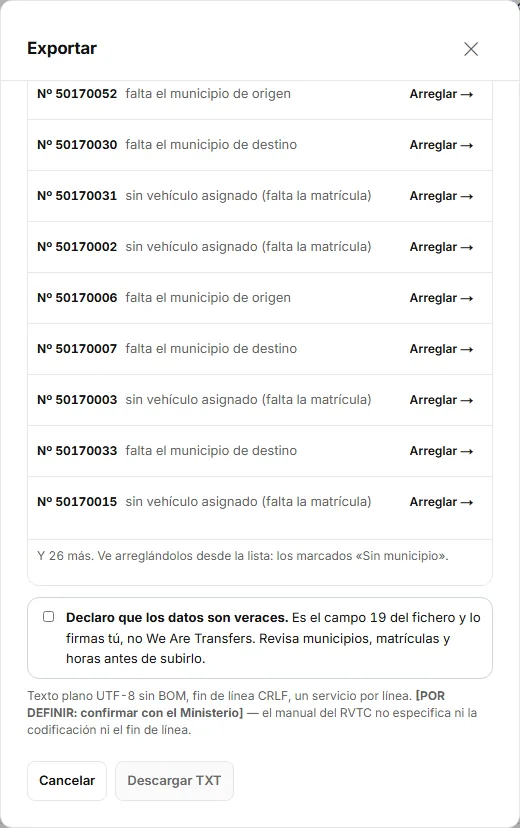
Mira N servicios se quedan fuera: cada uno dice por qué (por ejemplo, «sin vehículo asignado (falta la matrícula)» o «falta el municipio de origen»). Pulsa Arreglar → para ir a corregirlo.
Marca la casilla Declaro que los datos son veraces.
Es el campo 19 del fichero y lo firmas tú, no WAT. Se desmarca cada vez que abres la ventana.
Pulsa Descargar TXT. Verás «Fichero generado con N servicios.» y se descarga `rvtc_carga_masiva_AAAA-MM-DD.txt`.
Entra en la sede del Ministerio (enlace Sede del Ministerio en la ficha de cualquier servicio) y sube el fichero.
Cuando la sede te dé el justificante, vuelve a WAT y en cada servicio pulsa Marcar comunicada con ese justificante.
Problemas habituales
«Marca la declaración de veracidad antes de descargar.»
Marca la casilla Declaro que los datos son veraces y vuelve a pulsar Descargar TXT.
«Ningún servicio cumple los requisitos del fichero.»
Todos se quedan fuera por algún motivo. Revisa la lista de excluidos y usa Arreglar →. Lo más habitual: falta el municipio del contrato en Configuración o el coche asignado.
El botón Exportar está apagado
No hay ningún servicio en la pantalla todavía.
Artículos relacionados
- Conoce la pantalla de Registro VTCLa lista de servicios por días con su estado, los avisos, los filtros y la ficha de cada servicio con sus datos listos para copiar.
- Qué hace WAT con el Registro VTCWAT te dice qué servicios faltan por comunicar, te prepara los datos y el fichero. La comunicación la haces tú en la sede del Ministerio.
- Documentos legales aceptadosQué condiciones has aceptado y en qué versión, cómo retirar las que se pueden retirar y los datos fijos del Registro VTC.
- Conectar tu certificado al Servicio Web del MinisterioConecta el certificado de tu empresa: WAT lo valida, comprueba su conexión con el Servicio Web y solo entonces puedes activar las comunicaciones automáticas.
Comprobado contra WAT el 25 de septiembre de 2026.