
Conoce la pantalla de Registro VTC
La lista de servicios por días con su estado, los avisos, los filtros y la ficha de cada servicio con sus datos listos para copiar.
- Dónde está
- Panel → Gestión → Registro VTC (en el móvil, en la hoja Más)
- Disponible para
- Titulares de la cuenta · Miembros del equipo con permiso (permiso «Registro VTC · Ver»)
- Se usa en
- Ordenador y móvil
Para qué sirve
Para saber de un vistazo qué servicios te faltan por comunicar y tener sus datos a mano.
Antes de empezar
- Si trabajas en el equipo de otra persona, necesitas el permiso «Registro VTC · Ver». Para anotar comunicaciones y corregir municipios, «Registro VTC · Editar».
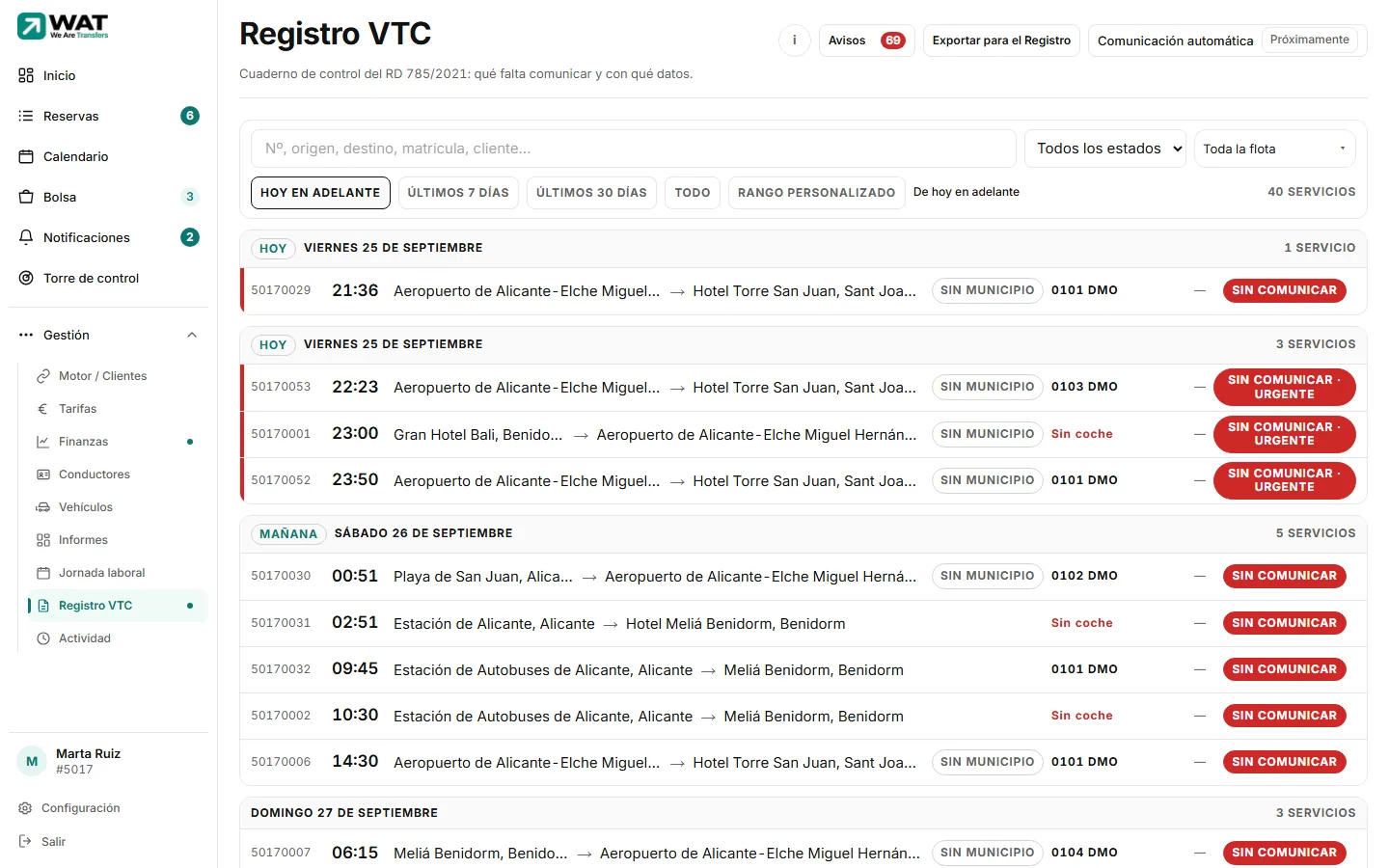
- 1. AvisosCon un número si hay servicios que necesitan atención: urgentes, ya empezados sin comunicar o sin coche asignado (con su enlace para asignarlo).
- 2. Exportar para el RegistroGenera el fichero. Ver Exportar el fichero.
- 3. FiltrosBuscador (nº, origen, destino, matrícula, cliente…), estado, flota y periodo: Hoy en adelante (por defecto), últimos 7 o 30 días, Todo o un rango.
- 4. ListaServicios por días (HOY, MAÑANA, AYER…), primero los ya empezados sin comunicar. Pulsa uno para abrir su ficha.
| Estado | Qué quiere decir |
|---|---|
| Sin comunicar (rojo) | Ya ha empezado y no está comunicado. |
| Sin comunicar · urgente | Empieza en menos de 2 horas. |
| Sin comunicar | Pendiente de comunicar. |
| ✓ Comunicada | La has anotado como comunicada. |
| Comunicada · sin verificar | Está anotada como comunicada, pero no consta quién la comunicó ni hay respuesta del Ministerio. |
| No aplica | La marcaste así, está cancelada, rechazada o fue un no-show, o la hace otra empresa. |
Los estados se recalculan solos cada minuto.
La ficha de un servicio
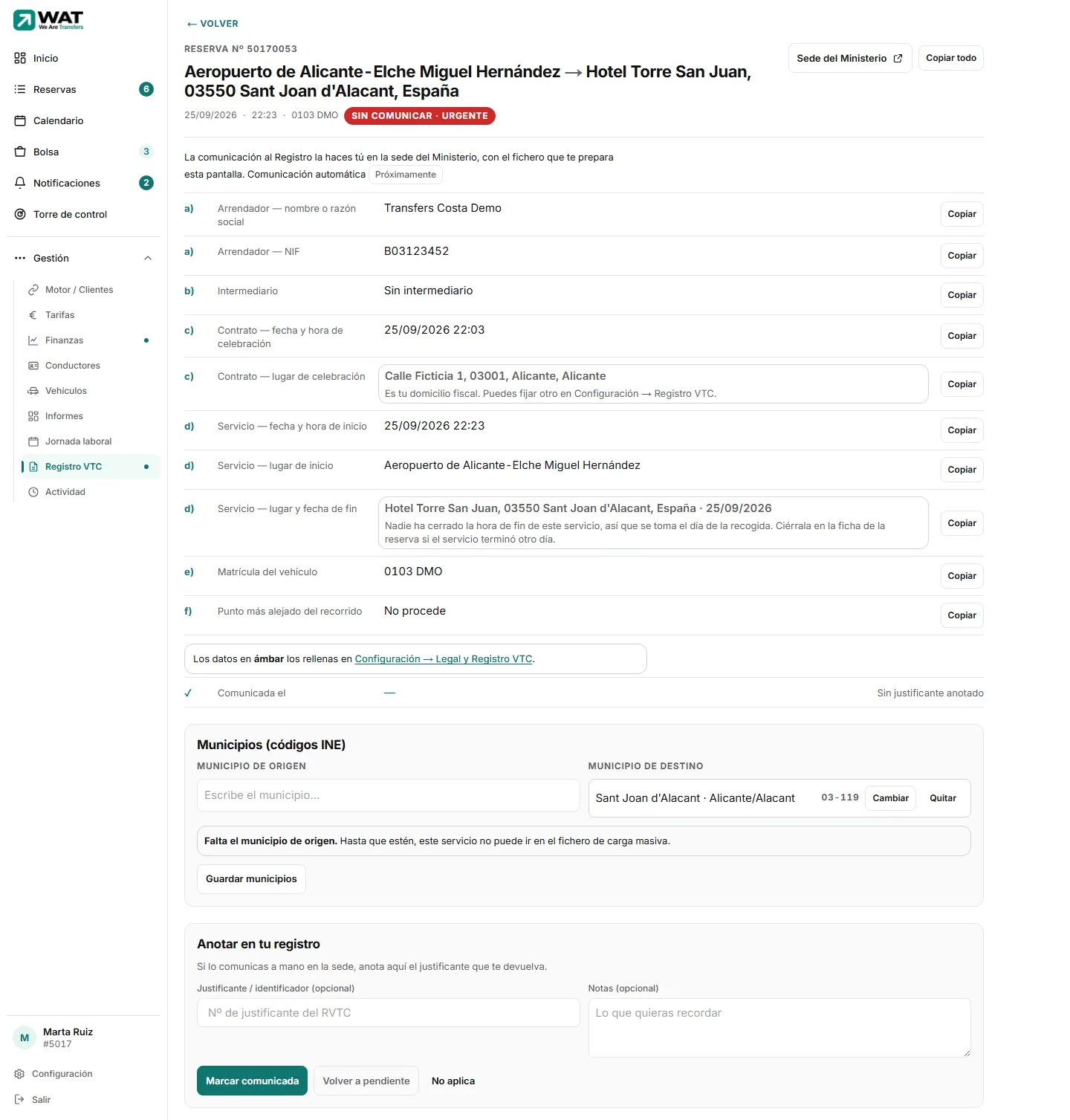
- Arriba: Sede del Ministerio (abre la web oficial) y Copiar todo.
- Los datos a) a f) (arrendador, intermediario, contrato, servicio, matrícula, punto más alejado), cada uno con Copiar. Lo que falta sale en ámbar como «[POR DEFINIR: …]» y se rellena en Configuración → Legal y Registro VTC.
- Municipios (códigos INE): cada uno dice si es automático, corregido a mano o sin resolver. Corregir municipios → Guardar municipios. Sin municipio, el servicio no entra en el fichero.
- Anotar en tu registro: pon el justificante que te dé la sede (opcional) y pulsa Marcar comunicada. Volver a pendiente lo deshace. No aplica lo quita de pendientes.
También llegas a esta ficha desde la pestaña Registro VTC de la ficha de cada reserva.
Tienes el buscador y todos los filtros a la vista.
Solo se ve el periodo, plegado tras Filtros. El buscador, el estado y la flota no aparecen: si los necesitas, usa el ordenador.
Problemas habituales
Arriba pone «No puedes comunicar: faltan tus datos fiscales.»
Te falta el nombre o razón social o el NIF. Pulsa Ir a Configuración y complétalos.
Un servicio pone «Sin municipio»
WAT no ha podido saber el municipio de una dirección. Ábrelo, pulsa Corregir municipios, escríbelo y Guardar municipios.
No me deja guardar un justificante que empieza por SIM- o PRUEBA-
Esos prefijos son de pruebas y no se admiten como justificante real.
Artículos relacionados
- Qué hace WAT con el Registro VTCWAT te dice qué servicios faltan por comunicar, te prepara los datos y el fichero. La comunicación la haces tú en la sede del Ministerio.
- Exportar el fichero para la sede del MinisterioGenera el TXT de carga masiva con tus servicios, revisa los que se quedan fuera y súbelo tú a la sede del Ministerio.
- Asignar conductor y vehículoPon coche y conductor a una reserva desde el Calendario (con un toque o arrastrando) o desde la lista de Reservas, y avisa al conductor.
- Documentos legales aceptadosQué condiciones has aceptado y en qué versión, cómo retirar las que se pueden retirar y los datos fijos del Registro VTC.
Comprobado contra WAT el 25 de septiembre de 2026.