
Conoce la pantalla de Finanzas
Las siete secciones de Finanzas: facturas, cobros, gastos, clientes, informes, comisiones y tus datos fiscales.
- Dónde está
- Panel → Gestión → Finanzas
- Disponible para
- Titulares de la cuenta · Miembros del equipo con permiso (permiso «Finanzas y facturación · Ver»)
- Se usa en
- Ordenador (en el móvil no está disponible)
Para qué sirve
Para facturar, saber quién te debe y ver de dónde sale cada euro de tus reservas.
Antes de empezar
- En el teléfono Finanzas no está en el menú (ni en la hoja «Más»): úsalo desde el ordenador o la tableta.
- Si trabajas en el equipo de otra persona, necesitas el permiso «Finanzas y facturación · Ver». Los perfiles Editor y Visualizador no lo traen.
Arriba ves el año, la moneda y el nombre con el que emites. Debajo, las secciones. La que se abre por defecto es Facturas. El número junto a una sección es lo que tienes pendiente allí. Algunas secciones tienen dos vistas, justo debajo: Facturas (Documentos y Por facturar), Cobros (Facturas y Por reserva) y Comisiones (Por reserva y Entre empresas).
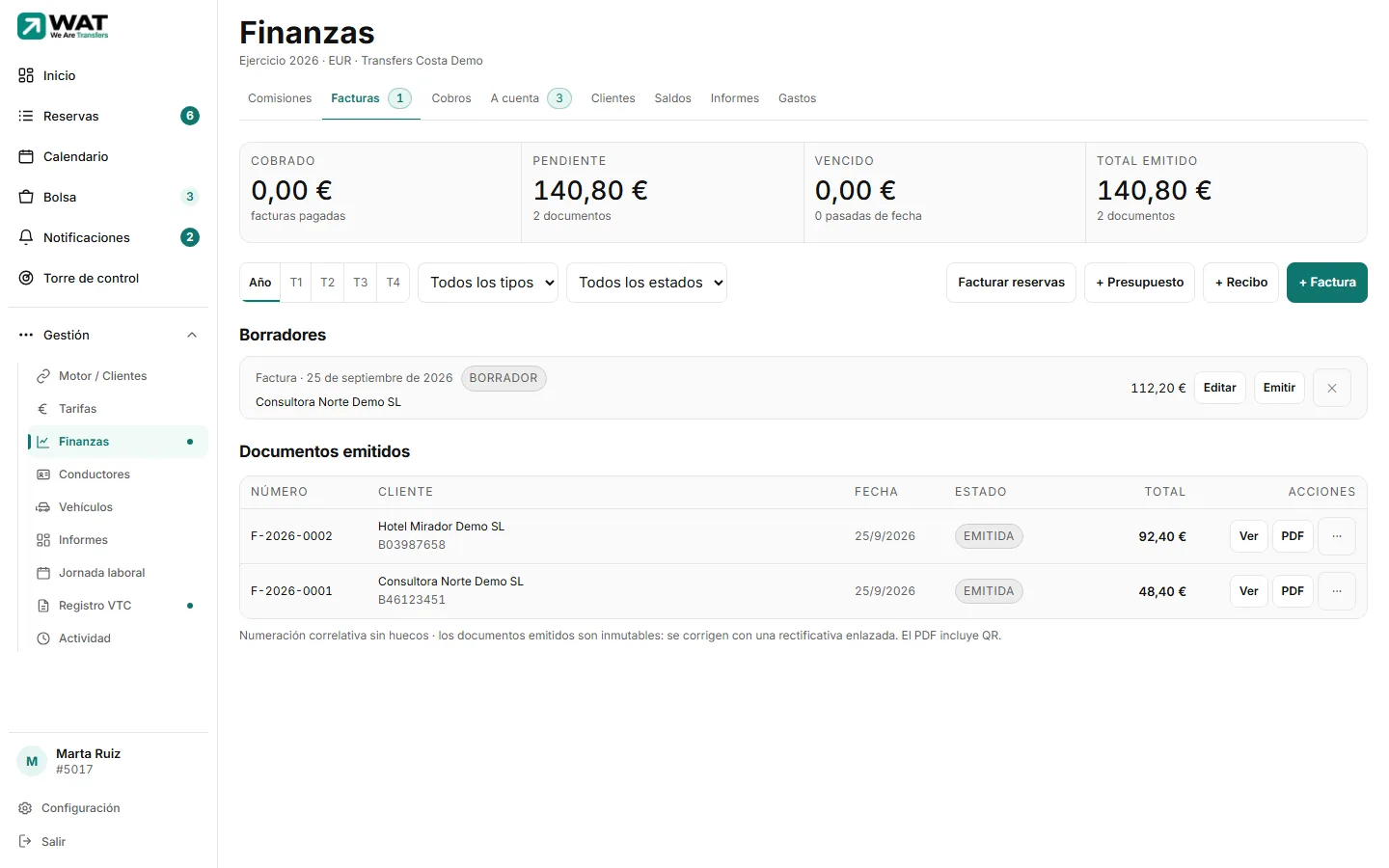
- 1. SeccionesCon su contador: borradores en Facturas, facturas vencidas en Cobros, clientes por revisar en Clientes y, en Datos fiscales, cuántos datos te faltan para poder emitir. La vista Por facturar cuenta las reservas sin facturar: el mismo número que ves en su lista.
- 2. CifrasCobrado, Pendiente, Vencido y Total emitido del periodo que filtres.
- 3. CrearFacturar reservas, + Presupuesto, + Recibo y + Factura.
Los documentos salen en tabla. Si no cabe a lo ancho, se desplaza dentro de su caja: el Número se queda fijo a la izquierda y Ver, PDF y ⋯ pegados a la derecha.
Arriba, una línea con lo Pendiente (y lo Vencido, si hay): tócala para ver las cuatro cifras. Los filtros están plegados en Filtros. + Factura va abajo, siempre a mano; Facturar reservas, + Presupuesto y + Recibo están en el ⋯ de al lado. En Por facturar, la explicación de cómo se sabe si una reserva ya está facturada está en la ⓘ junto al título.
| Sección | Para qué |
|---|---|
| Facturas | Documentos: tus borradores y documentos emitidos. Ver Emitir una factura. Por facturar: reservas pendientes de facturar, agrupadas por cliente, con el botón Facturar (antes «A cuenta»). |
| Cobros | Facturas: quién te debe una factura emitida y desde cuándo. Por reserva: el cobro al pasajero de cada reserva. Ver Cobros. |
| Gastos | Tus gastos con su justificante (foto o PDF) y los tickets que suben tus conductores. Ver Gastos. |
| Clientes | Tus clientes de facturación: quién está listo para una factura completa y qué le falta a cada uno, y el enlace para que se den de alta ellos. |
| Informes | Tu actividad de un vistazo. Ver Informes. |
| Datos fiscales | Los datos con los que emites: quién factura, tu domicilio fiscal y el contacto de la factura, con una factura de ejemplo al lado. Ver Tus datos fiscales. |
| Comisiones | Por reserva: la comisión de cada reserva, de dónde viene y su desglose al céntimo (¿De dónde sale la comisión?). Entre empresas: estimación de lo que te corresponde por reservas hechas y cedidas (antes «Saldos»); ver Saldos entre empresas. Solo lectura, es una estimación. |
Problemas habituales
No veo Finanzas en el móvil
El menú del teléfono no la ofrece: es una pantalla pensada para el ordenador o la tableta. Si entras por Configuración → Cobros → Ver mis cobros en efectivo, arriba tienes igualmente todas sus secciones.
No veo Finanzas en el menú del ordenador
Está dentro del grupo Gestión del menú de la izquierda, que puede estar plegado. Si trabajas en el equipo de otra persona, te falta el permiso «Finanzas y facturación · Ver».
Artículos relacionados
- Emitir una facturaCrea una factura desde cero o a partir de tus reservas, revísala y emítela. Al emitirla recibe su número y ya no se puede cambiar.
- Tus datos fiscales (los que salen en tus facturas)Quién factura, tu domicilio fiscal y el contacto de tus facturas. Se cambian en Finanzas y al lado ves cómo queda la factura.
- Clientes de facturación (a quién facturas)Guarda los datos fiscales de a quién facturas y mira de un vistazo quién está listo para una factura completa y qué le falta.
- Cobros: cómo te pagan tus pasajerosLa pantalla Cobros enseña el dinero de cada reserva: quién lo cobró, cómo y qué se retuvo. Hoy el cobro es en efectivo.
- Lo que cobra WATUn plan único: cuota fija de 4,90 €/mes por conductor registrado y una comisión según de dónde viene cada reserva (0 %, 2 % o 5 %).
Comprobado contra WAT el 26 de septiembre de 2026.