
Jornada laboral: horas de tus conductores
Las horas de servicio de cada conductor y sus fichajes de entrada, pausa y salida: cómo leerlos, exportarlos y corregirlos.
- Dónde está
- Panel → Gestión → Jornada laboral
- Disponible para
- Titulares de la cuenta · Miembros del equipo con permiso (permiso «Conductores · Ver (y Registro de jornada · Ver y exportar para los fichajes)»)
- Se usa en
- Ordenador y móvil
Para qué sirve
Para saber cuánto trabaja cada conductor: las horas de servicio que salen de sus reservas y los fichajes de su jornada que hace desde la app.
Antes de empezar
- Solo en cuentas de flota. Si tu cuenta es de conductor autónomo no verás Jornada laboral en el menú. Ver Cuenta de flota y conductor autónomo.
- Para las horas de servicio basta con «Conductores · Ver». Para los fichajes hace falta «Registro de jornada · Ver y exportar», y para corregirlos «Registro de jornada · Corregir y configurar». Los tipos de acceso Editor y Visualizador no los traen: se dan a mano.
En el ordenador está en Gestión. En el móvil, en Más → Flota y equipo. Ojo: el menú dice Jornada laboral, pero la pantalla que se abre se titula Horas por conductor. Si tienes el permiso de fichajes, arriba verás dos pestañas: Horas y Jornada laboral. Son dos cosas distintas:
| Pestaña | Qué cuenta | De dónde sale |
|---|---|---|
| Horas | Tiempo de servicio | De las reservas que ha hecho cada conductor, de la hora de recogida a la hora de fin. |
| Jornada laboral | Tiempo de trabajo fichado | De los fichajes de entrada, pausa y salida que el conductor hace en su app. |
La pestaña Horas
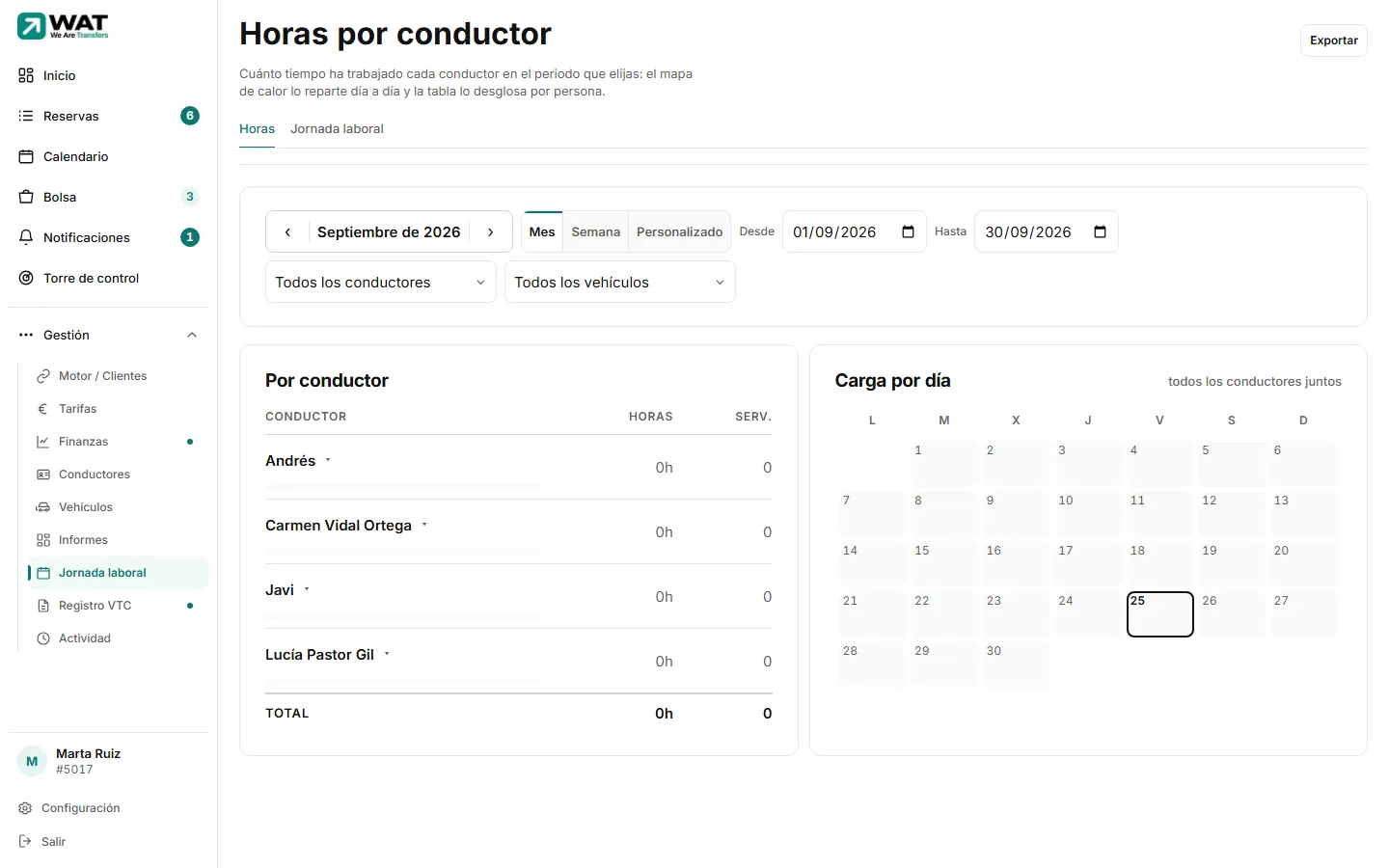
- 1. Horas por conductorEl título de la pantalla.
- 2. ExportarDescarga las horas en CSV, Excel o PDF: una fila por servicio con fecha, conductor, vehículo, horas de inicio y fin, duración y número de reserva. El PDF abre una ventana para imprimir; si el navegador la bloquea, permite las ventanas emergentes.
- 3. PestañasHoras y Jornada laboral. Solo salen si tienes el permiso de fichajes.
- Cuándo: flechas ‹ › y Mes, Semana o Personalizado (con Desde y Hasta).
- Quién y qué: filtra por Conductor y por Vehículo. Quitar filtros vuelve a todos.
- Por conductor: horas y servicios de cada uno, con una fila Total. Salen todos tus conductores, aunque tengan cero. Pulsa un nombre para ver su calendario.
- Carga por día: un mapa de calor del periodo (hasta un año).
La pestaña Jornada laboral
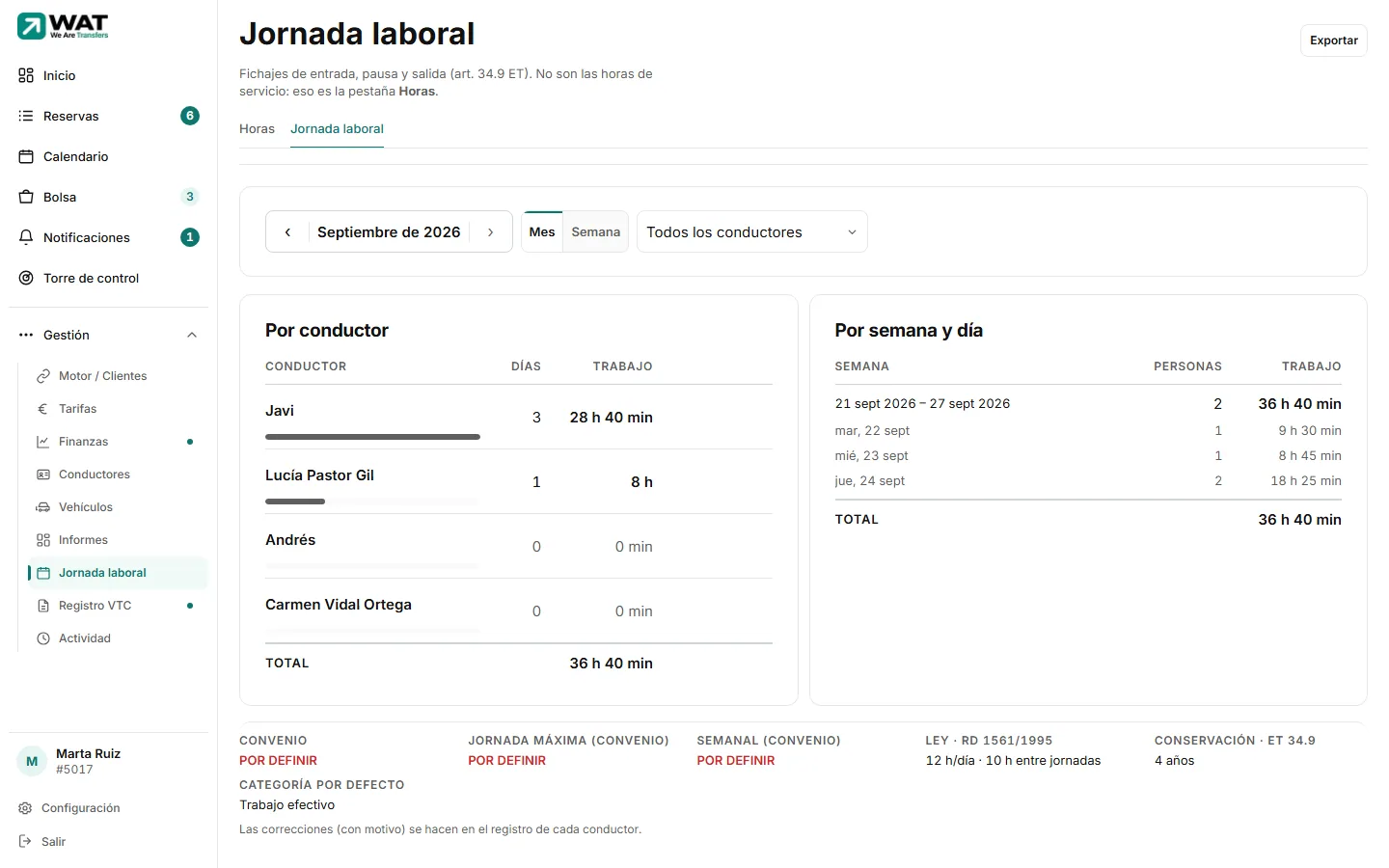
- Cuándo (mes o semana) y Quién (un conductor o Todos los conductores).
- Por conductor: días y tiempo de trabajo de cada uno. Su nombre lleva a su registro.
- Por semana y día: personas y tiempo de trabajo.
- Abajo, lo que manda: Convenio y Jornada máxima (convenio) (salen «POR DEFINIR» mientras no estén configurados), el límite de la ley (RD 1561/1995) y cuánto se conserva el registro (ET 34.9).
- Exportar en CSV, Excel o PDF.
- Aquí no se corrige nada: las correcciones se hacen en el registro de cada conductor.
El registro de jornada de un conductor
Se abre desde Conductores → ⋯ → Registro de jornada, o pulsando su nombre en la pestaña Jornada laboral.
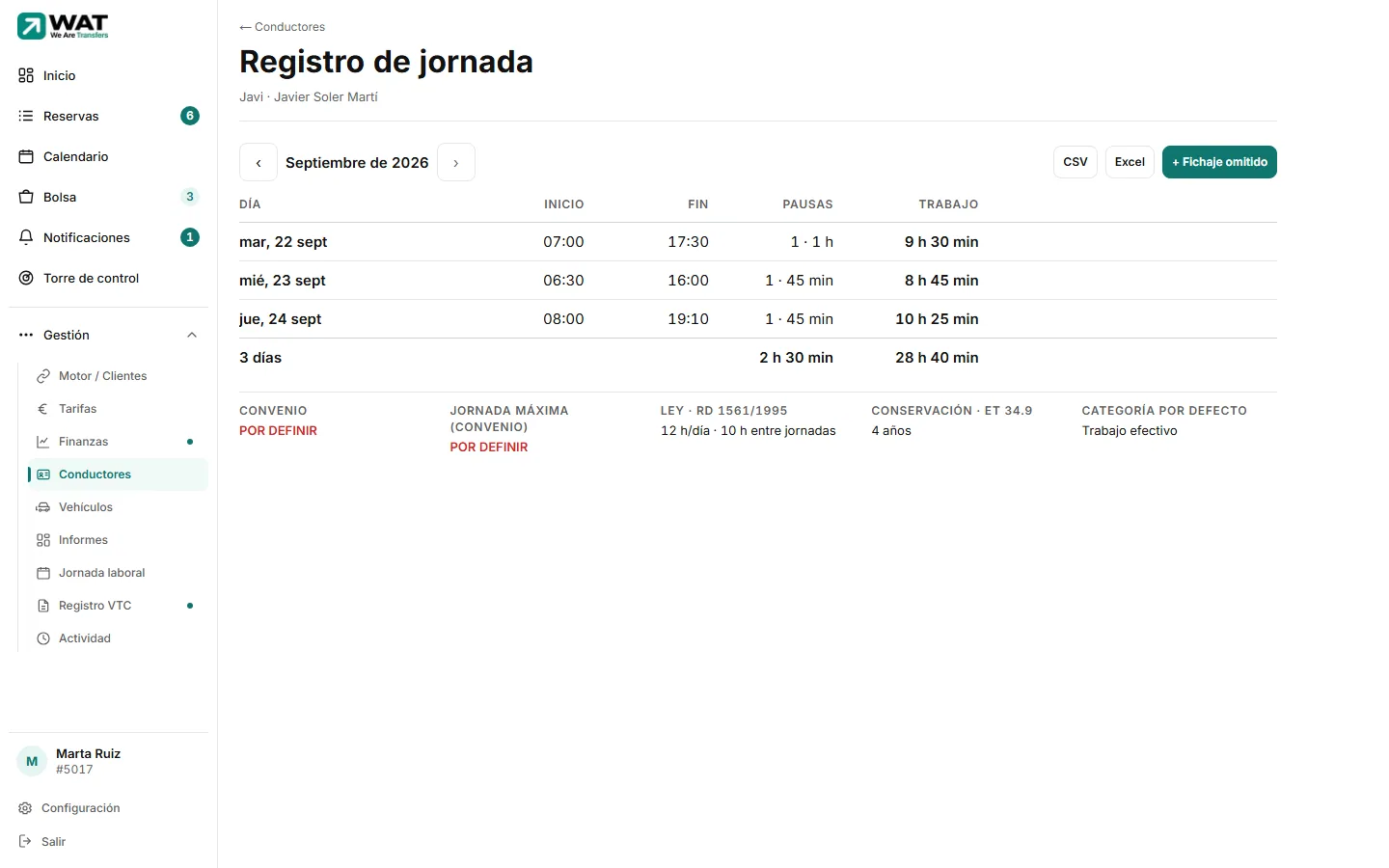
- Una fila por día: Inicio, Fin (o «abierta» si no cerró), Pausas y Trabajo. En el ordenador también verás marcas como «corregido» o «secuencia incoherente».
- Pulsa un día para ver cada fichaje: la hora, el tipo (inicio, pausa, reanudación o fin), de dónde vino (App del conductor, Panel o Corrección de la empresa), la nota o el motivo si los hay y, si el conductor dio permiso de ubicación a la app, la posición en la que fichó.
- Descárgalo con CSV o Excel.
Corregir un fichaje
Pulsa + Fichaje omitido (o Añadir fichaje omitido dentro de un día) si al conductor se le olvidó fichar. En un fichaje concreto, pulsa Corregir hora o Anular.
Escribe el Motivo (obligatorio), de al menos 5 caracteres, y pulsa Guardar corrección o Anular fichaje.
Los avisos de ley que veas por día son solo avisos: no impiden fichar. WAT no hace asesoría laboral; para dudas de convenio o de horas, consulta con tu gestor.
Cómo ficha el conductor desde su app: Fichar la jornada.
Uso legal: lo que te toca a ti
- Con conductores asalariados, el registro de jornada es obligatorio (art. 34.9 del Estatuto de los Trabajadores). Se organiza por convenio, por acuerdo de empresa o por decisión tuya tras consultar a los representantes de los trabajadores.
- Antes de que fichen, entrega a tus conductores un texto informativo: qué se registra, que al fichar se guarda su posición si dan permiso de ubicación, quién lo ve, cuánto se guarda y cómo ejercer sus derechos.
- No uses la posición del fichaje para saber dónde está el conductor: según la AEPD, el registro sirve para la hora de inicio y de fin.
- Da los permisos «Registro de jornada» solo a quien los necesite.
- Si te lo piden el conductor, sus representantes o la Inspección, exporta su registro. En su app, el conductor solo ve el día de hoy.
- WAT no borra el registro: se conserva como mínimo los cuatro años que pide la ley. Las exportaciones no llevan las posiciones.
El checklist completo y un texto modelo para tus conductores están en Fotos geolocalizadas y registro de jornada. Revísalo con tu asesor antes de usarlo.
Problemas habituales
No veo Jornada laboral en el menú
Solo aparece en cuentas de flota y con el permiso «Conductores · Ver».
No veo las pestañas, solo «Horas por conductor»
Te falta el permiso «Registro de jornada · Ver y exportar». Pídeselo al propietario de tu empresa.
No me deja corregir
Hace falta «Registro de jornada · Corregir y configurar».
Sale «No se pudo cargar el informe…»
Comprueba la conexión y pulsa Reintentar.
Artículos relacionados
- Fichar la jornadaFicha el inicio, las pausas y el fin de tu jornada desde el móvil, sin papeles ni hojas aparte.
- Conoce la pantalla de ConductoresLa lista de las personas que conducen para tu empresa: quién tiene ya la app, quién está pendiente y qué puedes hacer con cada una.
- Todos los permisos, uno a unoLa lista completa de permisos del equipo: qué abre cada uno en el panel y qué tipos de acceso lo incluyen.
- Cuenta de flota y conductor autónomo: qué cambiaToda cuenta nueva nace como flota. Qué cambia de verdad si facturas como empresa o como autónomo, y qué no.
Comprobado contra WAT el 26 de septiembre de 2026.