
Conoce la pantalla de Conductores
La lista de las personas que conducen para tu empresa: quién tiene ya la app, quién está pendiente y qué puedes hacer con cada una.
- Dónde está
- Panel → Gestión → Conductores
- Disponible para
- Titulares de la cuenta · Miembros del equipo con permiso (permiso «Conductores · Ver»)
- Se usa en
- Ordenador y móvil
Para qué sirve
Aquí das de alta a cada persona que conduce para ti, le das acceso a su app y la gestionas: editar sus datos, ver su jornada, apartarla o eliminarla.
Antes de empezar
- La ven las cuentas de flota y las de conductor autónomo. Ver Cuenta de flota y conductor autónomo.
- Si trabajas en el equipo de otra persona, necesitas el permiso «Conductores · Ver». Cada acción pide además el suyo: «Conductores · Crear», «Conductores · Editar» o «Conductores · Eliminar».
Un conductor aquí es una persona, no una cuenta de empresa. Puede tener acceso a su propia app o no tenerlo todavía. Las personas de oficina que entran en el panel no van aquí: van en Configuración → Equipo y permisos. Ver Invitar a alguien a tu equipo.
En el ordenador está en el grupo Gestión de la barra de la izquierda. En el móvil, toca Más y, en Flota y equipo, Conductores.
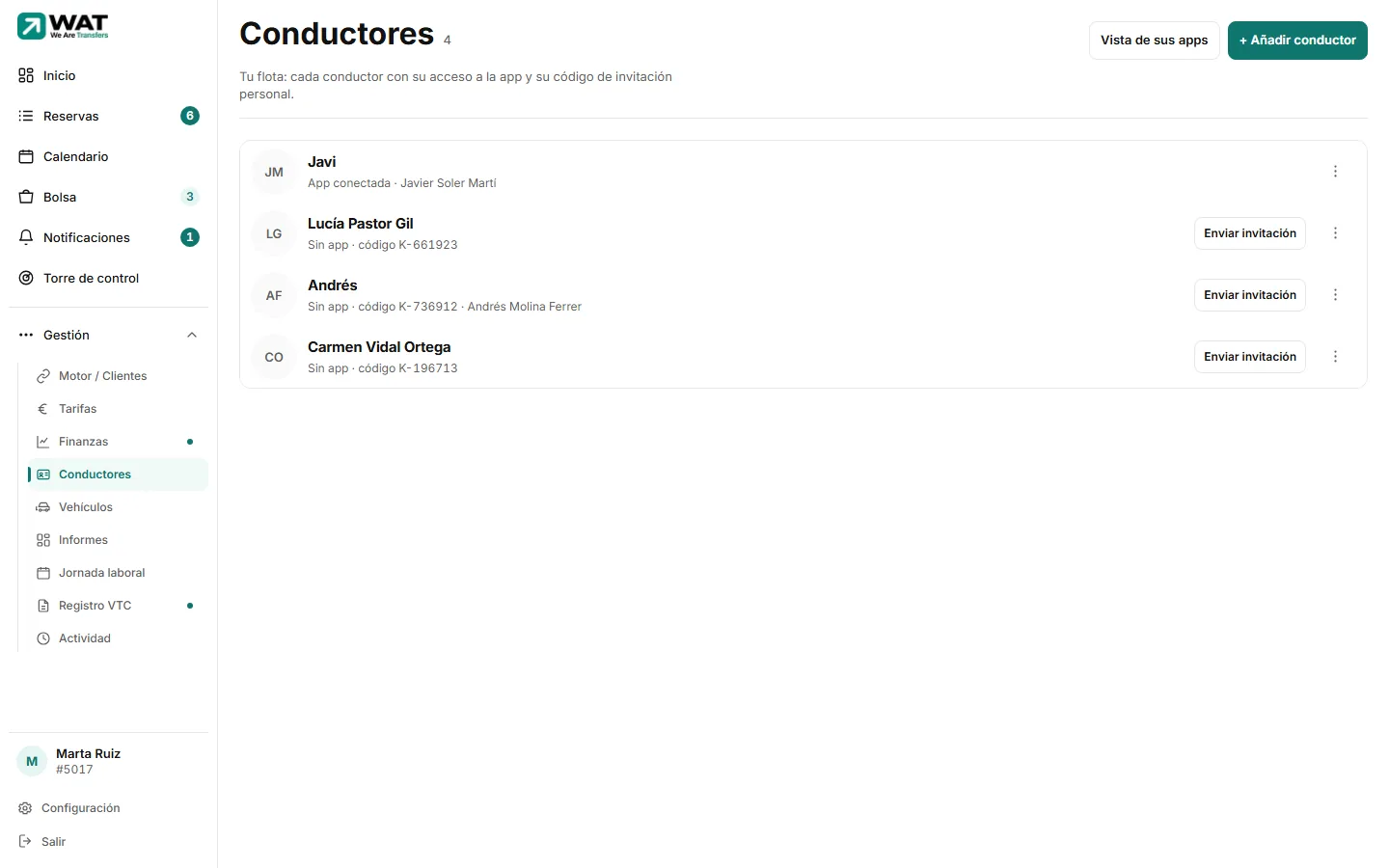
- 1. + Añadir conductorAbre el formulario para dar de alta a alguien. Ver Añadir un conductor.
- 2. Acciones de la filaUna acción a la vista cuando hace falta (Añadir correo o Enviar invitación) y el botón ⋯ con todo lo demás.
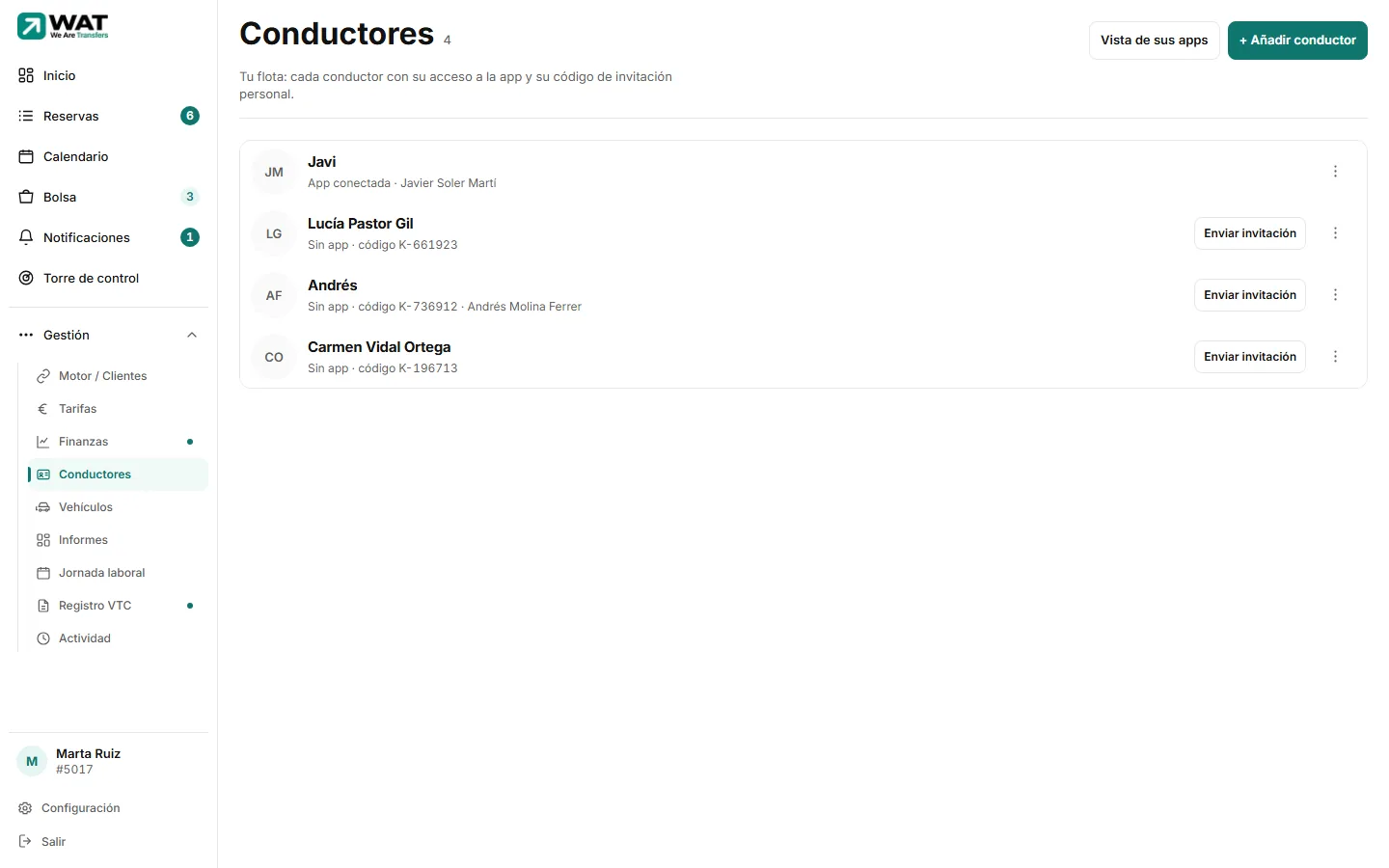
El botón Vista de sus apps solo sale en el ordenador y cuando tienes al menos un conductor. Ver Ver la app como la ve tu conductor.
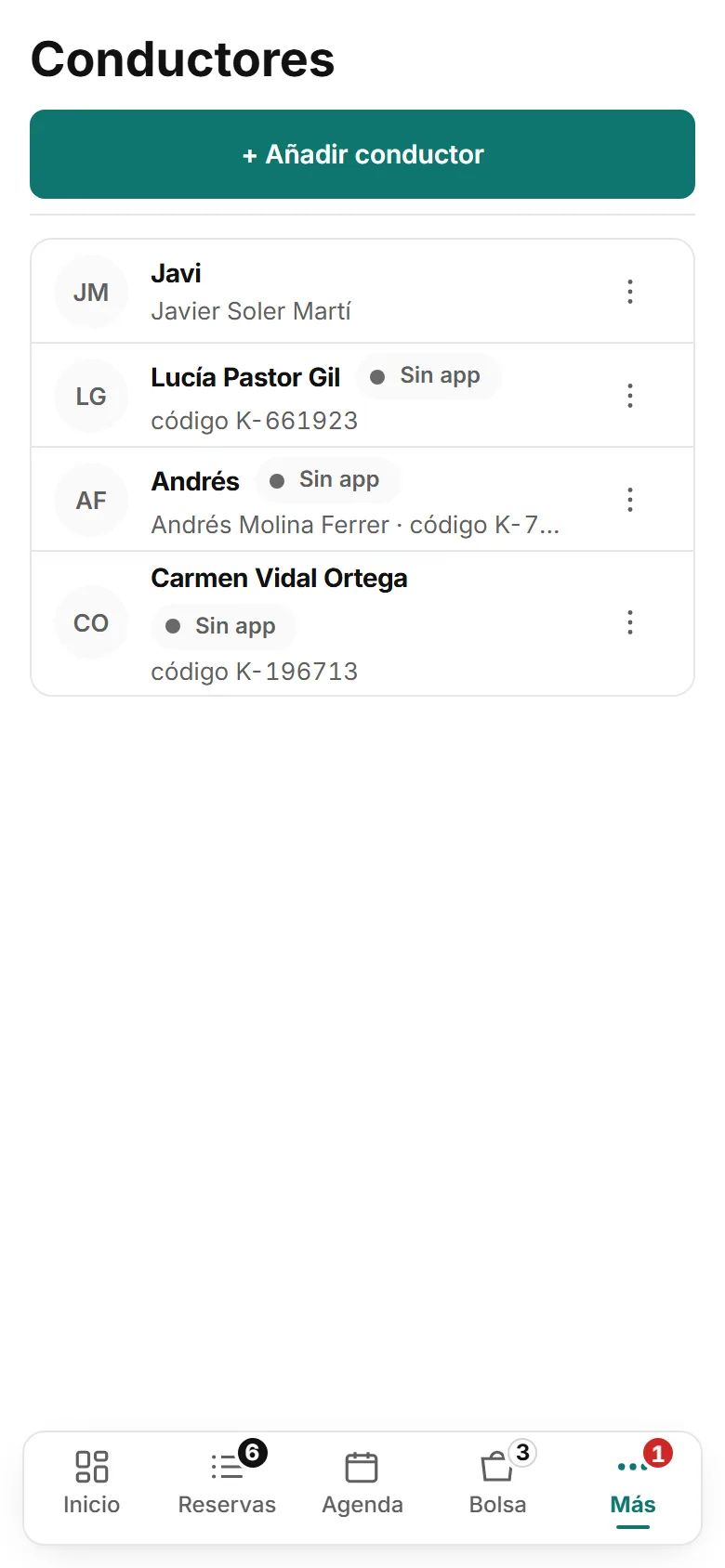
- 1. + Añadir conductorEl botón verde, debajo del título.
- 2. ⋯En el móvil todas las acciones de un conductor, también Enviar invitación, van dentro de este único botón.
Qué dice cada fila
| Lo que ves | Qué significa |
|---|---|
| El nombre de arriba | El apodo, si le has puesto uno. Si no, su nombre. Pasa el ratón por encima para ver los dos. |
| App conectada | Ya ha creado su acceso y entra en su app con su correo y su contraseña. |
| Sin app · código K-… | Todavía no ha creado su acceso. El código es el que necesita para hacerlo. En el móvil verás la marca Sin app y el código debajo. |
| Sin correo | Su ficha no tiene correo, así que no se le puede mandar la invitación por correo. |
| Desvinculado | Lo has apartado de tu flota: sale más claro y ya no ve sus viajes. |
El menú ⋯
Solo salen las opciones que tienen sentido para ese conductor y para las que tienes permiso:
| Opción | Cuándo sale | Qué hace |
|---|---|---|
| Editar | Siempre | Abre su ficha. Ver Editar un conductor. |
| Registro de jornada | Con el permiso «Registro de jornada · Ver y exportar» | Abre sus fichajes. Ver Jornada laboral. |
| Enviar invitación por WhatsApp | Sin app y sin correo | Abre WhatsApp con el mensaje y el código puestos. |
| Reenviar correo | Activo y sin app | Vuelve a mandarle el correo con su código. |
| Copiar mensaje de invitación | Activo y sin app | Copia el saludo, el código y el enlace para pegarlo donde quieras. |
| Copiar código / Regenerar código | Sin app | Copia su código K-, o le da uno nuevo y el anterior deja de valer. |
| Desvincular | Activo | Lo aparta de tu flota sin borrarlo. Se deshace con Reactivar. |
| Reactivar | Desvinculado | Lo vuelve a poner activo. |
| Eliminar | Siempre (la última, en rojo) | Lo borra para siempre. Ver Eliminar un conductor. |
Problemas habituales
La pantalla dice «No se han podido cargar tus conductores»
Ha fallado la carga, no es que no tengas conductores. Vuelve a cargar la página.
Un conductor no ve sus servicios
Comprueba que no está Desvinculado y que tiene App conectada. Ver El conductor no ve el servicio en su app.
Artículos relacionados
- Añadir un conductorDa de alta a una persona que conduce para tu empresa. WAT le crea un código personal para que entre en su app.
- Dar acceso a la app a un conductor (código K-)Cómo le llega a tu conductor su código K- de un solo uso y cómo crea con él su acceso a la app.
- Eliminar un conductorBorra a un conductor para siempre, con su acceso a la app, o apártalo sin borrarlo con Desvincular.
- Conoce la pantalla de VehículosQué ves en la lista de tus vehículos, qué significa cada marca y qué puedes hacer desde ella, en el ordenador y en el móvil.
Comprobado contra WAT el 25 de septiembre de 2026.