
Imprimir el cartel del pasajero
Elige cómo sale el cartel de bienvenida, cambia el texto si hace falta e imprímelo o guárdalo en PDF.
- Dónde está
- Portal del cliente → Reservas → abre la reserva → Cartel de bienvenida. O ⋯ → Cartel de bienvenida en la lista.
- Disponible para
- Clientes (hoteles, agencias, empresas)
- Se usa en
- Ordenador y móvil
Para qué sirve
Para que el pasajero reconozca a su conductor en la llegada, con el nombre que él espera ver.
Antes de empezar
- Para cambiar el modelo o el texto, tu código tiene que poder pedir cambios o crear reservas. Para verlo e imprimirlo no hace falta.
Abre la pestaña Cartel de bienvenida de la reserva. Arriba ves el cartel con el pasajero, el vuelo, la recogida y el destino.
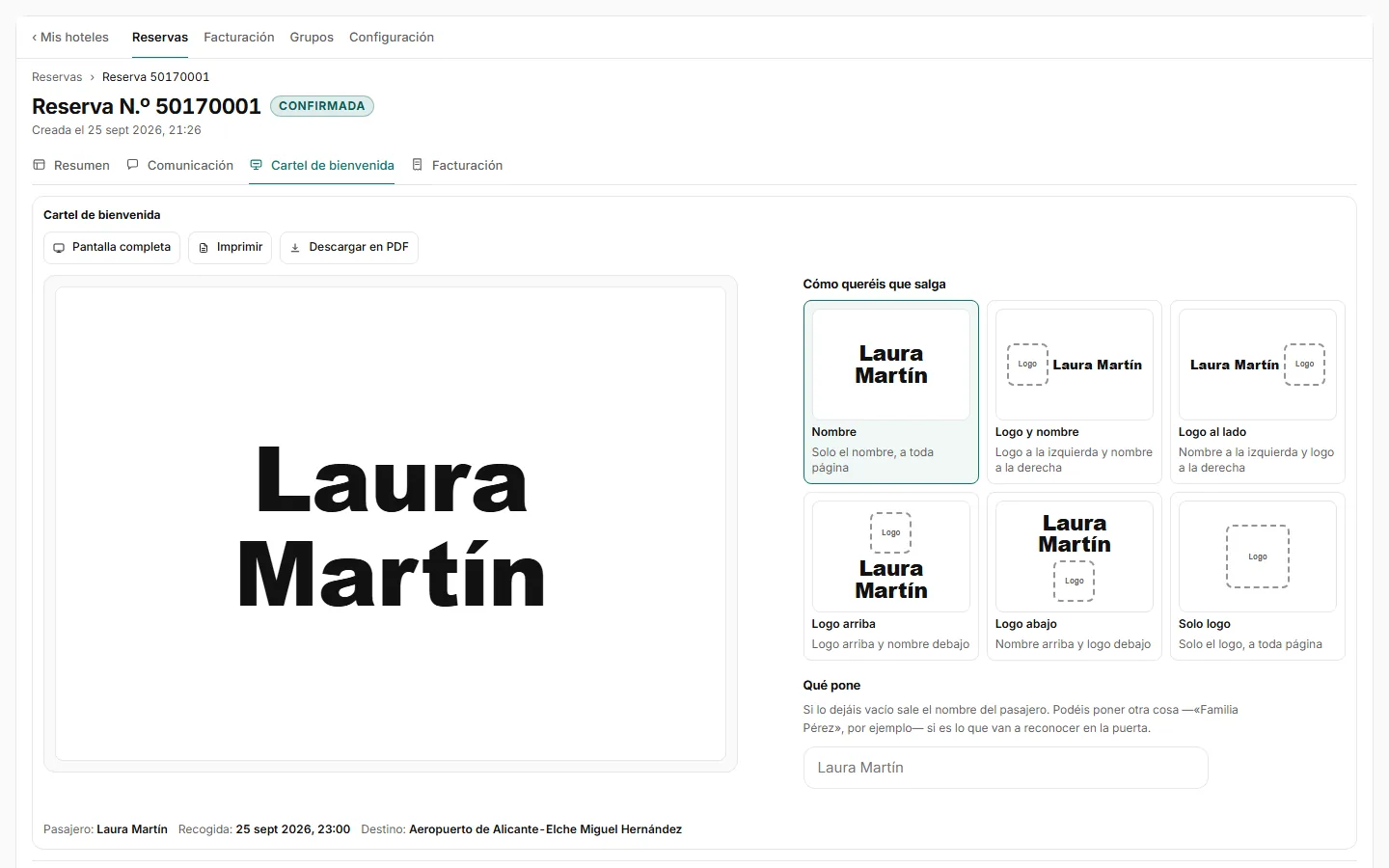
Si hay foto del cartel ya hecho, en Qué cartel elige Foto (sale la foto) o Generado (el cartel con el nombre). Con Foto no hay modelos ni texto que elegir.
En Cómo queréis que salga, pulsa un modelo. Se guarda al momento («Cartel guardado»).
En Qué pone, escribe otro texto si hace falta («Familia Pérez», por ejemplo). Se guarda al salir del campo. Vacío = el nombre del pasajero.
Pulsa Imprimir, o Descargar en PDF y elige «Guardar como PDF» en la ventana de imprimir. Pantalla completa sirve para enseñarlo en una tableta.
Qué ocurre después
- El cartel que eliges es el que verá el conductor para ese servicio.
- Con el servicio ya cerrado, el cartel se puede ver e imprimir, pero no cambiar.
- El modelo por defecto de todas vuestras reservas, vuestro logo y vuestro cartel ya hecho se cambian en Ajustes del portal.
Artículos relacionados
- La ficha de una reserva en el portalQué ves al abrir una reserva desde el portal: el resumen, cómo se paga, la comunicación, el cartel y la factura.
- Ajustes del portal y cambiar el códigoConfigura el cartel, vuestro logo o cartel ya hecho, quién hace cada reserva, los avisos por correo y el código de Recepción del portal.
- El cartel de bienvenida del pasajeroImprime o guarda en PDF el cartel con el nombre del pasajero, o usa la foto de un cartel ya hecho, para esperarle en el aeropuerto o el hotel.
Comprobado contra WAT el 26 de septiembre de 2026.