
Ajustes del portal y cambiar el código
Configura el cartel, vuestro logo o cartel ya hecho, quién hace cada reserva, los avisos por correo y el código de Recepción del portal.
- Dónde está
- Portal del cliente → Configuración (menú de arriba).
- Disponible para
- Clientes (hoteles, agencias, empresas) (permiso «Cambiar la configuración»)
- Se usa en
- Ordenador y móvil
Para qué sirve
Para adaptar el portal a vuestro establecimiento y decidir de qué os avisamos por correo.
Antes de empezar
- Que tu código incluya Cambiar la configuración. La Dirección lo tiene de entrada.
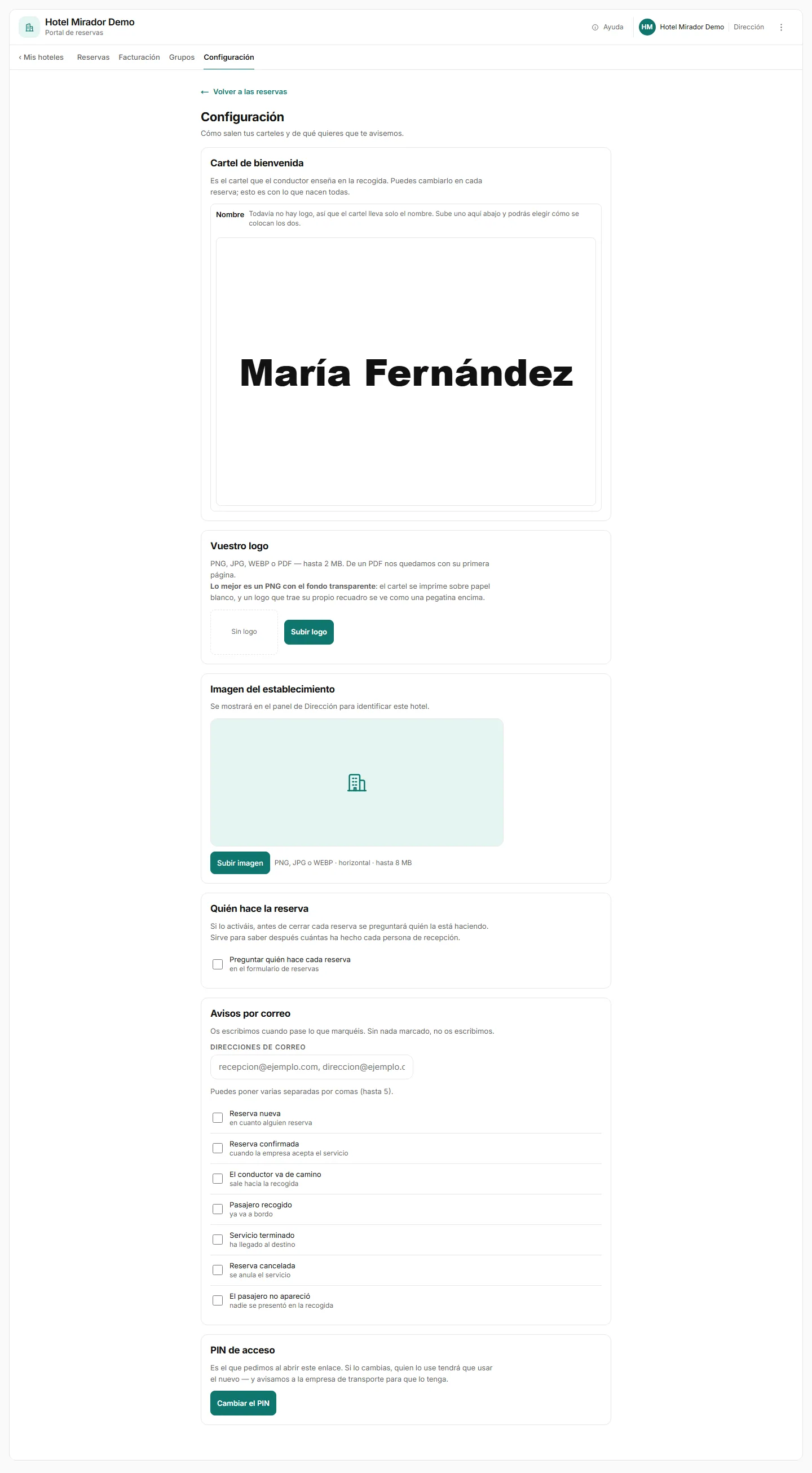
Todo se guarda al tocarlo; no hay botón de guardar. Las secciones:
- Cartel de bienvenida
- El modelo por defecto de vuestras reservas, o El que use la empresa para que lo decida quien conduce.
- Vuestro logo
- Sale en el cartel. Mejor un PNG con el fondo transparente. Subir logo o Cambiar logo.
- Cartel ya hecho
- Si tenéis vuestro propio cartel diseñado, Subir foto del cartel (una foto o un PDF). El conductor enseña esa foto en lugar del cartel generado en todas vuestras reservas; en cada reserva se puede volver al generado. Quitar la borra y vuelve el generado.
- Imagen del establecimiento
- Se ve en el panel de Dirección de vuestra cadena para reconocer este hotel.
- Quién hace la reserva
- Con Preguntar quién hace cada reserva, el formulario pide elegir un nombre de la lista. Puedes quitar nombres del formulario o volver a ponerlos.
- Avisos por correo
- Escribe una o varias Direcciones de correo separadas por comas y marca los avisos: Reserva nueva, Reserva confirmada, El conductor va de camino, Pasajero recogido, Servicio terminado, Reserva cancelada y El pasajero no apareció. Sin nada marcado, no os escribimos. Los avisos nunca llevan importes.
Cambiar el código de Recepción
Al final, en PIN de acceso, pulsa Cambiar el PIN.
Confirma con Sí, cambiarlo (o Ahora no).
Apunta el código que aparece en Vuestro PIN nuevo y dáselo en privado a quien tenga que entrar.
¿Te ha servido este artículo?
Artículos relacionados
- Entrar con tu códigoAbre el enlace de tu portal y escribe el código de 6 dígitos. La sesión dura un turno: 8 horas, o 4 con el código de la organización.
- Imprimir el cartel del pasajeroElige cómo sale el cartel de bienvenida, cambia el texto si hace falta e imprímelo o guárdalo en PDF.
- La dirección de una cadena hoteleraLa Dirección de una organización entra con su propio enlace y código y gestiona los enlaces y códigos de todos sus establecimientos.
Comprobado contra WAT el 26 de septiembre de 2026.