
Pedir una reserva
Cómo hacer una reserva para un pasajero desde tu enlace: trayecto, vehículo, pasajeros y datos, en tres pasos.
- Dónde está
- Portal del cliente → Reservas → Nueva reserva. O directamente el enlace de reservas que te dio tu empresa de transporte.
- Disponible para
- Clientes (hoteles, agencias, empresas) (permiso «Crear reservas»)
- Se usa en
- Ordenador y móvil
Para qué sirve
Para reservar un traslado a un huésped, un cliente o un empleado vuestro con los precios acordados con tu empresa de transporte.
Antes de empezar
- Tu código de acceso (el mismo del portal).
- Que tu código pueda crear reservas. Recepción puede de entrada.
Paso 1 · Trayecto
En la lista de reservas pulsa Nueva reserva. Se abre el formulario con el título Reserva tu traslado.
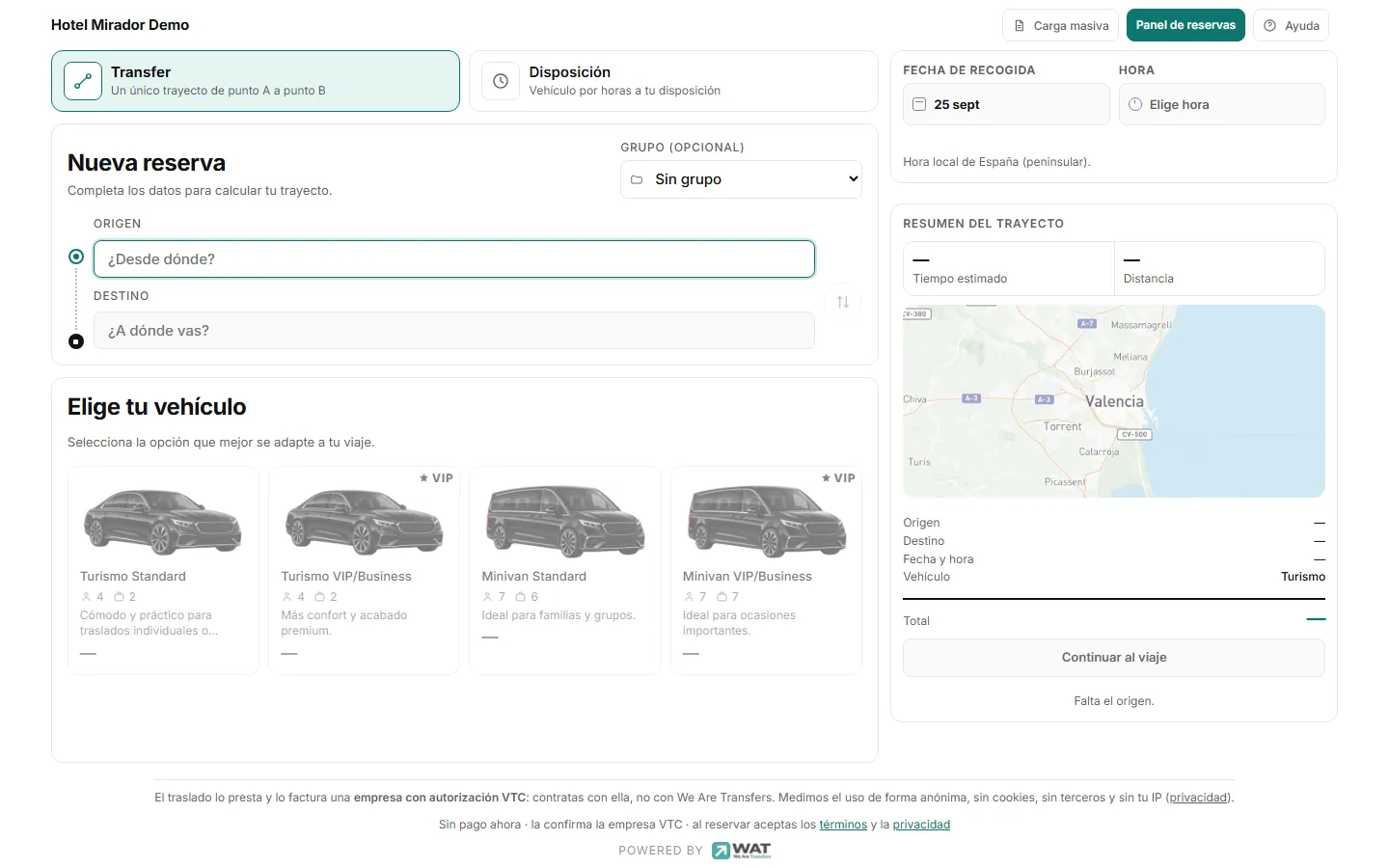
Si tu empresa ofrece servicios por horas, elige antes Transfer (un trayecto de A a B) o Por horas (un vehículo por horas, de 1 a 24).
Si os lo piden, elige en ¿Quién hace la reserva? tu nombre. Si tenéis grupos, puedes elegir uno en Grupo · opcional.
Por defecto sale «Sin grupo». Ver Grupos.
Escribe Origen y Destino y elige cada uno de la lista de sugerencias. Sin elegirlo de la lista no se puede calcular el precio.
Elige Fecha de recogida y Hora (hora de España peninsular, de 5 en 5 minutos).
En el móvil el calendario y la hora se abren desde abajo; al terminar, pulsa Listo.
En Vehículo., marca la gama: Turismo Standard, Turismo VIP/Business, Minivan Standard o Minivan VIP/Business. Cada una enseña su precio.
Pulsa Continuar: en el ordenador está a la derecha, en el Resumen.; en el móvil, en la barra de abajo, junto al Total.
Si el botón está gris, debajo pone todo lo que falta: «Falta quién hace la reserva, el origen y la hora.»
Paso 2 · ¿Quién viaja?
Indica cuántos pasajeros van (de 1 a 8) y cuántas maletas.
Si hace falta, marca Movilidad reducida (PMR) o Viaja un niño e indica cuántas sillas o alzadores. Si tu empresa ofrece Extras, aparecen aquí con su precio.
Pulsa Continuar a los datos.
Si el grupo no cabe en un turismo, el formulario te avisa de que el traslado será en Minivan. Si no cabe ni en Minivan, divide la reserva en dos.
Paso 3 · Datos del pasajero
Escribe el Nombre y apellido del pasajero y, según lo que pida tu empresa, su Teléfono y su Correo electrónico.
Escribe el Nº de vuelo o tren: si la recogida es en un aeropuerto o una estación pone «Obligatorio»; si no, «Opcional». Si es obligatorio, aún no lo sabes y faltan más de 24 horas, marca Aún no tengo el número (Tendrás que indicar el vuelo como mínimo 24 horas antes del servicio. Si no, la reserva se podrá cancelar.); si el traslado no tiene vuelo ni tren, marca Sin vuelo ni tren. Con el primero escrito puedes pulsar + Añadir otro vuelo (como mucho, dos).
Si os lo pregunta, elige cómo se paga (Efectivo al conductor o A cuenta). Añade Notas si hace falta.
Pulsa Reservar traslado.
Qué ocurre después
- Si tu empresa confirma las reservas sola, verás Tu WAT está confirmado. Si las revisa antes, verás Reserva recibida.: aparecerá en tu lista como «Pendiente de confirmar» hasta que la acepte.
- En pantalla sale el Número de reserva, con el botón Copiar. Apúntalo: es el que hay que citar al llamar a la empresa.
- Nueva reserva deja el formulario en blanco para la siguiente y Ver en el panel te lleva a vuestro panel de reservas.
- Si pusiste el correo del pasajero, le llega la confirmación sin precios.
- La reserva aparece en la lista del portal.
- Ver tu reserva abre el justificante del pasajero. Es el único sitio desde el que el pasajero puede seguir a su conductor el día del traslado, y no le llega por correo: si quieres que lo tenga, cópialo y pásaselo. Ojo: en esa página se ve el importe.
Problemas habituales
Al final sale «Esta empresa todavía no puede recibir reservas por internet»
Tu empresa de transporte aún no tiene la cuenta lista. Llámala y haz la reserva por teléfono mientras tanto.
No me deja elegir el origen
Escribe el lugar con su municipio («Hotel Meliá Villaitana, Benidorm») y elige una de las sugerencias de la lista.
Sale «No se pudo conectar»
Vuelve a pulsar Reservar traslado: si la reserva ya se creó, no se duplica.
Pulso «Panel de reservas» y me pide otro código
Ese botón (en el móvil, el icono de los cuatro cuadrados de arriba a la derecha) lleva a la entrada de la Dirección de tu organización, que pide el código de dirección. Para volver a tu lista con tu código de siempre, abre el enlace de tu portal.
Artículos relacionados
- Enviar muchas reservas con un ExcelDescarga la plantilla, rellena una reserva por fila y súbela. La empresa de transporte revisa el envío y decide si lo acepta.
- La lista de reservas del portalLa pantalla con la que se abre el portal: tus reservas, con sus filtros, el buscador, la tabla y exportar.
- Pedir un cambio o una cancelaciónDesde la ficha de la reserva pides cualquier cambio —la hora, el trayecto, los pasajeros, las sillas o lo que sea— o cancelarla. La empresa de transporte decide.
- Tu justificante de reservaLa página «Tu WAT» resume tu reserva, te deja pedir factura a nombre de una empresa y, el día del viaje, te lleva al mapa.
Comprobado contra WAT el 23 de octubre de 2026.