
WAT Agency: eventos para agrupar transfers y presupuestos
Crea un evento (congreso, boda, grupo…), mete en él sus transfers y presupuestos y sigue todo desde su ficha, pestaña a pestaña.
- Dónde está
- WAT Connect → Eventos
- Disponible para
- Clientes (hoteles, agencias, empresas) (permiso «Titular, Dirección o Reservas para crear y cambiar»)
- Se usa en
- Ordenador y móvil
- Estado
- Próximamente Existe en WAT, pero todavía no está disponible.
Para qué sirve
Para tener juntos todos los transfers y presupuestos de un mismo congreso, boda o grupo.
Antes de empezar
- Cualquier rol ve los eventos. Crear, cambiar y asignar: Titular, Dirección y Reservas.
- Si tu usuario solo trabaja con algunos establecimientos, solo ves los eventos de esos establecimientos y los que no tienen ninguno.
Crear un evento
En Eventos, pulsa Nuevo evento.
Escribe el Nombre, elige el Tipo (Evento, Congreso, Boda, Grupo u Otro) y los días de Inicio y Fin (si dura un día, el mismo). Sede, Establecimiento y Notas son opcionales.
El Fin es obligatorio al crear y al editar: con él WAT sabe si el evento está en marcha.
Pulsa Crear evento. Se abre su ficha, con su código EV-….
Un evento nuevo empieza siempre en Borrador: en el formulario, Estado dice Borrador y no se puede cambiar al crearlo. Cuando quieras ponerlo en marcha, ábrelo en Editar y cambia el Estado a Activo.
| Estado | Qué significa |
|---|---|
| Borrador | Lo estás preparando. Ya admite transfers y presupuestos. |
| Activo | Abierto. Admite transfers y presupuestos. |
| Cerrado | No admite transfers ni presupuestos nuevos; los que tiene se quedan. Puedes volver a abrirlo editándolo. |
| Cancelado | Ya no se puede editar ni admite nada nuevo. Sus transfers no se cancelan. |
El estado se cambia en Editar. Antes de cancelar te preguntamos: no se puede deshacer.
La lista de eventos
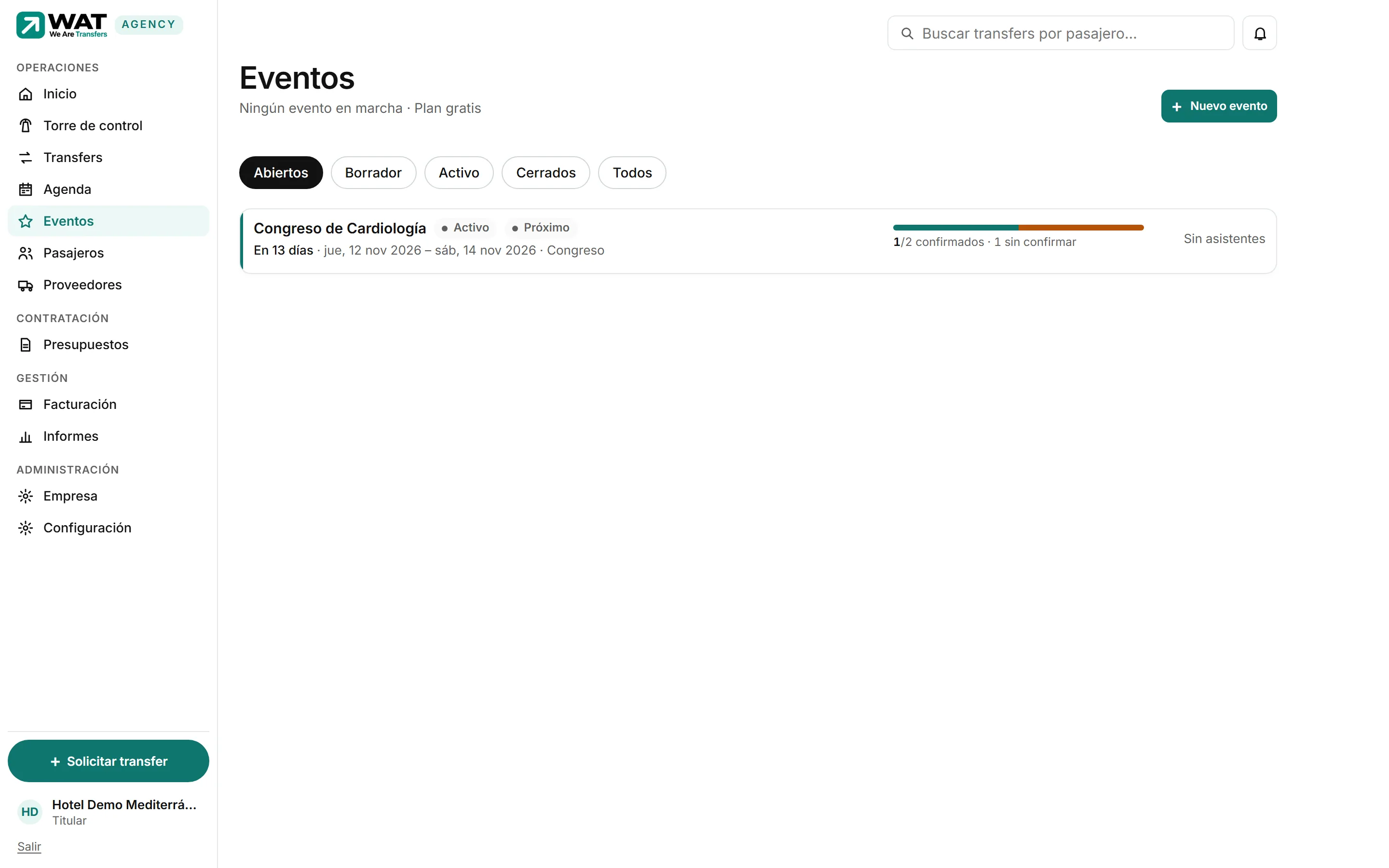
- Arriba eliges qué ver: Abiertos (borrador y activos, lo que sale al entrar), Borrador, Activo, Cerrados (cerrados y cancelados) o Todos.
- En cada evento: cuánto falta («En 10 días», «Mañana», «Día 2 de 3»), las fechas y el tipo.
- Junto al estado, si está En marcha (hoy está entre su inicio y su fin, los dos incluidos; en azul), es Próximo o está Terminado. Un evento antiguo sin día de fin dice Sin fechas. Los cerrados y cancelados no llevan esta marca.
- Bajo el título, cuántos eventos tienes en marcha: «1 evento en marcha · Plan gratis». El plan de WAT Agency es gratis con un evento en marcha; sin límite, 19,90 €/mes IVA incluido. Hoy no se cobra nada ni se limita nada.
- La barra dice cuántos de sus transfers ha confirmado la empresa, cuántos están sin confirmar y cuántos tienen incidencia. Las cifras van escritas al lado.
- Y cuántos asistentes distintos tiene (los pasajeros de sus transfers).
La ficha del evento, en pestañas
- Resumen
- Cuántos transfers hay en cada estado (pulsa uno para verlos en Transfers), Necesita tu atención (incidencias, lo que la empresa aún no ha confirmado y los presupuestos que esperan respuestas), el coste de transporte y los datos del evento.
- Planificación
- Sus transfers por día y por hora de recogida, con cuántos están confirmados. Solo para mirar: Solicitar transfer y Pedir presupuesto te llevan a pedir más.
- Asistentes
- Los pasajeros distintos de sus transfers, con cuántos transfers tiene cada uno y el primero. El teléfono y el correo solo los ven Titular, Dirección y Reservas.
- Servicios
- Sus transfers en la misma tabla que Transfers, de 50 en 50. Arriba se filtra por Día, Estado, Pasajero, Origen o destino y Gama, y Exportar CSV descarga el evento (con el día y el estado elegidos; el pasajero, el origen o destino y la gama no se aplican al fichero).
- Presupuestos
- Los presupuestos del evento con el mismo estado que en Presupuestos. Uno elegido dice Esperando a la empresa (o Elegido · pendiente) hasta que la empresa lo acepta; solo Confirmado significa que está contratado.
- Gastos
- Tus gastos propios del evento (aparcamiento, peajes, esperas, dietas, hotel, proveedores externos…) frente a tu presupuesto. Solo con permiso de facturación.
- Compartir
- Enlaces para que la sede o una empresa vean el evento sin entrar en WAT.
La pestaña que abres queda en la dirección de la página: si copias el enlace, se abre la misma.
Debajo del Resumen, el bloque Servicios cuenta todos los transfers del evento: el total, la Cobertura (confirmados sobre los que siguen vivos), cuántos están sin cubrir, sin pasajero o sin vuelo desde el aeropuerto, cuántos hay en cada estado y una fila por día. Pulsa un estado o un día para ver esos transfers en Servicios.
Hacer cosas con muchos transfers a la vez
En Servicios, marca las casillas de los transfers (o la de la cabecera para los de la página).
Solo Titular, Dirección y Reservas, y solo en el ordenador. La selección vale para la página que ves.
Pulsa Solicitar N con precio para pedir los que están en Precio listo y tienen pasajero. Paga tu empresa.
Antes de pedirlo, WAT vuelve a calcular el precio. Si ha cambiado, ese transfer no se pide y te lo decimos. Hasta 50 de una vez.
O elige los minutos y pulsa Mover la hora para adelantar o retrasar los que aún no has solicitado.
Pierden el precio, porque la hora puede cambiarlo: vuelve a calcularlo en su ficha. Lo que ya está solicitado no se mueve: eso se cambia con la empresa.
Al terminar, un aviso dice cuántos se han hecho y por qué no se ha hecho cada uno de los demás.
El coste de transporte
En Resumen, quien tiene permiso de facturación (Titular, Dirección o Facturación) ve lo que tu organización paga a las empresas de transporte por este evento: Contratado (lo que la empresa ya ha confirmado), Sin confirmar (en gris, aparte) y Pagado en WAT. No es una venta ni un margen. El detalle está en Informes y coste de transporte.
Gastos y presupuesto del evento
En la pestaña Gastos, pulsa Poner presupuesto y escribe cuánto tienes para el evento.
Es opcional. Sin presupuesto, la Desviación sale como «—».
Pulsa Añadir gasto: elige el Concepto y el Estado (Previsto, Registrado, Pendiente de revisar o Aprobado) y escribe el importe Previsto, el Real o los dos. Descripción, Proveedor, Responsable y el Justificante (PDF o imagen, hasta 8 MB) son opcionales.
Pulsa Añadir gasto. Para cambiarlo, pulsa Editar en su fila; Ver justificante abre el fichero adjunto.
Arriba ves Presupuesto, Previsto, Real y Desviación (lo real menos el presupuesto). El Transporte contratado en WAT se suma solo, como una línea que no se puede editar. Si hay gastos previstos sin importe real o pendientes de revisar, te lo avisamos encima de la lista. Son tus gastos: WAT no calcula ventas ni márgenes.
Compartir el evento con un enlace: el panel del congreso
En la pestaña Compartir, pulsa Crear enlace.
Titular, Dirección y Reservas.
En Qué se comparte, enciende o apaga cada sección: Traslados, Cambios, Gastos, Presupuestos y Justificantes.
Salen encendidos Traslados y Cambios. Gastos, Presupuestos y Justificantes salen apagados porque son dinero: solo los puede encender quien ve la facturación. Los justificantes van con los gastos.
Elige cuándo Caduca (1, 7, 30 o 90 días) y, si quieres, ponle un nombre para reconocerlo.
Pulsa Crear enlace y cópialo en ese momento: por seguridad no se puede volver a ver. Si lo pierdes, crea otro.
Quien lo abre, sin cuenta y desde el móvil, ve un panel del evento con pestañas. Resumen (siempre): cuántos traslados hay, confirmados, en curso y finalizados. Traslados: la hora, el origen, el destino, los pasajeros (solo el número) y el estado de cada uno, con filtro por día y por estado. Cambios: qué ha cambiado y cuándo, sin decir quién de tu equipo lo hizo ni notas internas. Gastos: cada partida y el total. Presupuestos: los del evento, su estado y su precio. Con Justificantes, cada gasto que lo tenga enseña Ver justificante. El panel se actualiza solo cada minuto.
Lo que no compartes no llega al navegador de quien abre el enlace: no se esconde, no se envía. Nunca ve nombres ni teléfonos de pasajeros, correos ni comisiones. En la lista ves qué comparte cada enlace, cuántas veces se ha abierto y cuándo fue la última. Cambiar qué se comparte cambia las secciones sin cambiar el enlace; Revocar lo corta al momento. Los enlaces creados antes de poder elegir enseñan solo los traslados.
En Resumen, Actividad reciente recoge los gastos añadidos o cambiados, los cambios de presupuesto y los enlaces creados o revocados. En el móvil ves las tres últimas; el resto, con Ver N más.
Meter un transfer o un presupuesto en un evento
- Al pedirlo: en Solicitar transfer, elige el Evento (opcional). Desde la ficha, Solicitar transfer para este evento lo deja ya elegido.
- Varios a la vez: en Transfers, márcalos y usa Asignar a evento.
- Un transfer que ya existe: en su ficha, abre Pasajeros y evento y elige el evento. Sin evento lo saca.
- Un presupuesto: en Presupuestos, cada presupuesto abierto o ya elegido (aunque la empresa aún no lo haya aceptado) tiene su selector Evento.
- Solo se ofrecen eventos en borrador o activos.
Importar los traslados desde un Excel
En la ficha del evento, pulsa Importar traslados y, si no la tienes, Descargar plantilla (.xlsx).
Solo Titular, Dirección y Reservas, y solo en eventos en borrador o activos.
Rellena una fila por traslado: Fecha, Hora, Origen y Destino (obligatorias), y si quieres Pax, Gama (turismo, turismo vip, minivan o minivan vip), Vuelo, Pasajero y Observaciones. Vale un .xlsx o un .csv, hasta 1.000 filas.
Elige el archivo. WAT busca cada dirección y te enseña todas las filas, con lo que le falta a cada una. No se crea nada todavía.
Las filas con errores no se crean: corrígelas en el archivo y vuelve a subirlo.
Pulsa Crear N borradores. Cada fila queda en el evento como un traslado Aún no solicitado: ábrelo para calcular el precio y solicitarlo, o usa Solicitar N con precio en Servicios.
El nombre del pasajero se guarda en las observaciones del traslado. Si subes otra vez el mismo archivo, no se duplica nada: te decimos cuántos ya estaban.
En el ordenador, la lista enseña la barra de cobertura de cada evento y la ficha tiene sus pestañas en una tira.
En el móvil cada evento es una ficha con su nombre y estado, cuándo es y cuántos transfers están confirmados. Toca para abrir la ficha.
Problemas habituales
Pone que el evento está cerrado
A un evento cerrado o cancelado no se le pueden añadir transfers ni presupuestos. Si está cerrado, ábrelo de nuevo en Editar → Estado.
Pone «Un evento cancelado ya no se puede editar»
Cancelar es definitivo. Crea un evento nuevo si lo necesitas.
No me deja «Solicitar» con la selección
Solo se piden los que están en Precio listo y tienen el nombre del pasajero. Los demás, ábrelos y complétalos en su ficha.
No veo el selector de evento al pedir un transfer
Solo aparece si tienes algún evento en borrador o activo.
En un transfer pone «De otro establecimiento»
Su evento es de un establecimiento con el que tu usuario no trabaja. Pide el cambio a quien lo lleva.
No veo el coste de transporte en el Resumen
Solo lo ven los roles con permiso de facturación: Titular, Dirección y Facturación.
No veo la pestaña Gastos
Solo la ven los roles con permiso de facturación: Titular, Dirección y Facturación. Para añadir o cambiar gastos hace falta, además, poder pedir transfers.
Me han dicho que el enlace no funciona
Ha caducado o se ha revocado. Crea uno nuevo en Compartir y envíalo otra vez.
Pone «Sin recuento en el resumen»
Es un evento antiguo que no entra en el recuento rápido. Pulsa ver sus transfers para verlos en la tabla.
Artículos relacionados
- WAT Agency: tu tabla de transfers, con filtros y vistasTodos los transfers de tu organización en una tabla: filtra, ordena por columna, asigna varios a un evento, exporta a CSV y guarda tus vistas.
- WAT Connect: pedir presupuesto para eventos y gruposDescribe un evento o un grupo y WAT te pone un solo precio, con IVA. Lo solicitas como cualquier traslado y lo hace una empresa de transporte verificada.
- WAT Agency: Informes y coste de transporteCuántos transfers has tenido en un mes, un trimestre o un año, por estado y por empresa, y lo que has contratado y pagado por ellos.
Comprobado contra WAT el 2 de noviembre de 2026.