
WAT Agency: tu tabla de transfers, con filtros y vistas
Todos los transfers de tu organización en una tabla: filtra, ordena por columna, asigna varios a un evento, exporta a CSV y guarda tus vistas.
- Dónde está
- WAT Connect → Transfers
- Disponible para
- Clientes (hoteles, agencias, empresas)
- Se usa en
- Ordenador y móvil
- Estado
- Próximamente Existe en WAT, pero todavía no está disponible.
Para qué sirve
Para trabajar el día a día con todos tus transfers delante: encontrar los de un evento, los de una semana o los de un pasajero, sin buscarlos uno a uno.
Antes de empezar
- La ve cualquier rol de tu organización. Solicitar transfer y Asignar a evento solo aparecen si tu rol puede pedir (Titular, Dirección o Reservas).
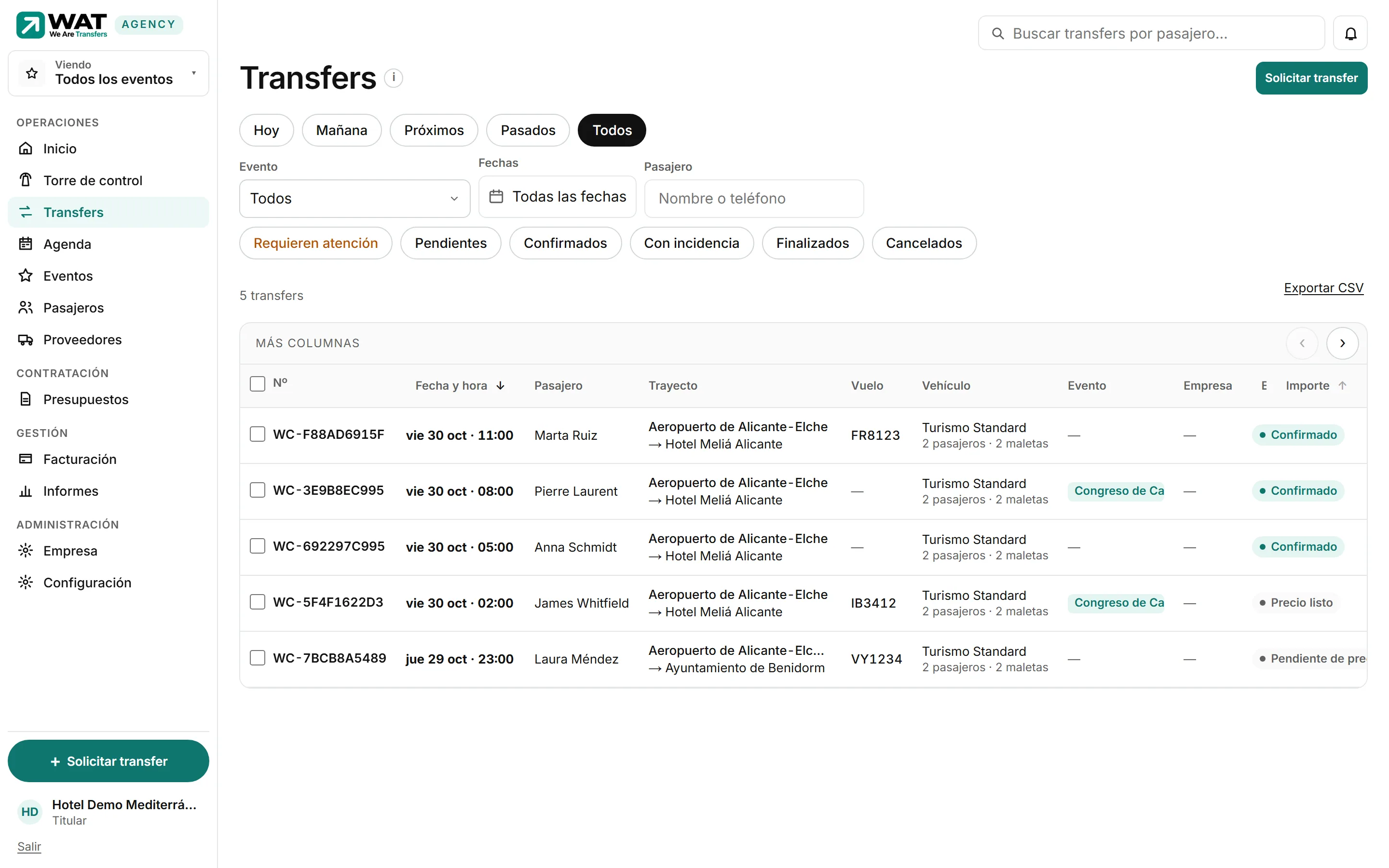
Qué ves en cada fila
- Nº
- El código WC-…. Pulsa el código o el trayecto para abrir la ficha del transfer.
- Fecha y hora
- La recogida, en hora de España peninsular.
- Pasajero
- El pasajero principal. Si hay más, verás +1, +2…
- Trayecto
- Origen y, debajo, destino.
- Vuelo
- El vuelo que pusiste al pedirlo, si lo hay.
- Vehículo
- El tipo de vehículo y, debajo, los pasajeros y las maletas.
- Evento
- El evento del transfer o, si nació de un presupuesto de evento, el de ese presupuesto. Pulsa para abrir el evento.
- Empresa
- La empresa de transporte que elegiste. Vacío mientras no has elegido ninguna.
- Importe
- El total contratado con la empresa. En gris si la empresa aún no lo ha confirmado. Sin importe («—») si todavía no hay precio elegido o si el transfer está cancelado, rechazado o caducado.
Filtrar
- Arriba, los atajos Hoy, Mañana, Próximos (desde hoy), Pasados (hasta ayer) y Todos. Cuentan en hora de España.
- Fechas abre un calendario para elegir un tramo propio, con atajos como Próximos 7 días o Últimos 7 días.
- Evento: un evento, Operativa diaria (sin evento) o Todos. Un evento cerrado o cancelado sale con su estado entre paréntesis. Si tienes algo elegido en Viendo, este filtro no aparece: manda el aviso Filtro del portal.
- Establecimiento (solo si trabajas con más de uno) y Pasajero (nombre o teléfono; con el rol Consulta o Facturación, solo por nombre).
- Las pastillas de estado (Pendientes, Confirmados, Con incidencia, Finalizados, Cancelados) se combinan: pulsa una para añadirla y otra vez para quitarla.
- Requieren atención junta lo que tiene incidencia, está sin cubrir o la empresa ha rechazado o cancelado. Sustituye a las demás pastillas mientras está puesta.
- Quitar filtros vuelve a la lista completa. Los filtros van en la dirección de la página: si copias el enlace, la tabla se abre igual.
Ordenar
Pulsa la cabecera Fecha y hora, Estado o Importe para ordenar; otra vez, al revés. Estado empieza por lo que pide atención. Sin tocar nada, lo más reciente va primero.
Varios a la vez
Marca la casilla de cada transfer, o la de la cabecera para marcar los de esta página.
Abajo aparece una barra con cuántos has marcado.
Elige un evento en Asignar a evento… y pulsa Asignar. Confirma.
Solo se ofrecen eventos en borrador o activos. Si alguno ya estaba en otro evento, pasa a este.
Te decimos cuántos se han asignado y, si alguno no se ha podido, cuál y por qué.
La selección es de la página que ves: si cambias un filtro o de página, se vacía. Quitar selección la vacía a mano.
Exportar a CSV
Exportar CSV descarga todos los transfers que cumplen los filtros (también lo elegido en Viendo), no solo esta página: número, fecha, hora, pasajero, origen, destino, vuelo, vehículo, pasajeros, maletas, evento, establecimiento, empresa, estado e importe. Hasta 5000 transfers por descarga. No lleva teléfonos ni correos.
Vistas guardadas
Pon los filtros que usas a menudo y pulsa Guardar vista.
Solo aparece si hay algún filtro puesto y esa combinación no está ya guardada.
Escribe un nombre (hasta 60 caracteres) y pulsa Guardar.
La vista queda como una pastilla encima de los filtros: púlsala para aplicarla. En ⋯ tienes Renombrar y Quitar.
- Tus vistas son solo tuyas: nadie más de tu organización las ve. Una vista no guarda lo elegido en Viendo.
- Puedes tener hasta 30. Quitar una vista borra solo el atajo: los transfers no cambian.
Páginas
La tabla enseña 50 transfers por página. Usa Anterior y Siguiente.
Qué significa cada estado
Solo Confirmado significa que el transfer está contratado. «Pendiente de la empresa» y «Pendiente de pago» todavía no lo están. El detalle de cada estado está en WAT Connect.
En el ordenador y la tableta ves la tabla con todas sus columnas, las casillas y Exportar CSV.
En el móvil cada transfer es una ficha con tres datos: el trayecto, el estado y la fecha y hora. Tócala para abrir el transfer y ver el resto. Los filtros se pliegan tras Filtros y el orden se elige en Orden. Marcar varios y exportar se hacen en el ordenador.
Problemas habituales
Pone «Nada con estos filtros»
Ningún transfer cumple todos los filtros a la vez. Pulsa Quitar filtros o quita alguno. Mira también si arriba pone Filtro del portal.
Al exportar dice que hay demasiados transfers
Se pueden exportar hasta 5000 de una vez. Acota las fechas o el estado y vuelve a exportar.
Al asignar a un evento, alguno no se ha podido
El aviso dice cuál y por qué (por ejemplo, un transfer de otro establecimiento). Los demás sí se han asignado.
No veo «Asignar a evento»
Tu rol solo puede consultar, o no tienes ningún evento en borrador o activo.
Pone «Has llegado al máximo de vistas guardadas»
Ya tienes 30 vistas. Quita alguna en ⋯ → Quitar para guardar otra.
Pone «Ya tienes una vista con ese nombre»
Cada vista tuya necesita un nombre distinto. Elige otro.
Pone «Esta página está vacía»
Has llegado a una página que ya no tiene transfers (por ejemplo, tras cambiar un filtro). Pulsa Ir a la primera página.
No veo el filtro «Establecimiento»
Solo aparece si trabajas con más de un establecimiento activo de tu organización.
Artículos relacionados
- WAT Connect: pedir un traslado con el precio de WATPides un traslado, ves un solo precio, el de WAT, con IVA, y lo solicitas. Lo hace una empresa de transporte VTC verificada. Solo «Confirmado» es definitivo.
- WAT Agency: eventos para agrupar transfers y presupuestosCrea un evento (congreso, boda, grupo…), mete en él sus transfers y presupuestos y sigue todo desde su ficha, pestaña a pestaña.
- WAT Agency: el menú y el selector «Viendo»Cómo está ordenado el menú del portal y cómo «Viendo» enseña solo un evento, o solo la operativa diaria, en varias pantallas a la vez.
Comprobado contra WAT el 29 de octubre de 2026.