
La ficha de una reserva en el portal
Qué ves al abrir una reserva desde el portal: el viaje, el pasajero, los vuelos, lo que ha pasado con ella y a qué hora, cómo se paga, el cartel y la factura.
- Dónde está
- Portal del cliente → Reservas → pulsa la fila (o ⋯ → Ver reserva).
- Disponible para
- Clientes (hoteles, agencias, empresas)
- Se usa en
- Ordenador y móvil
Para qué sirve
Para consultar todos los datos de un traslado y hacer lo que se puede hacer con él.
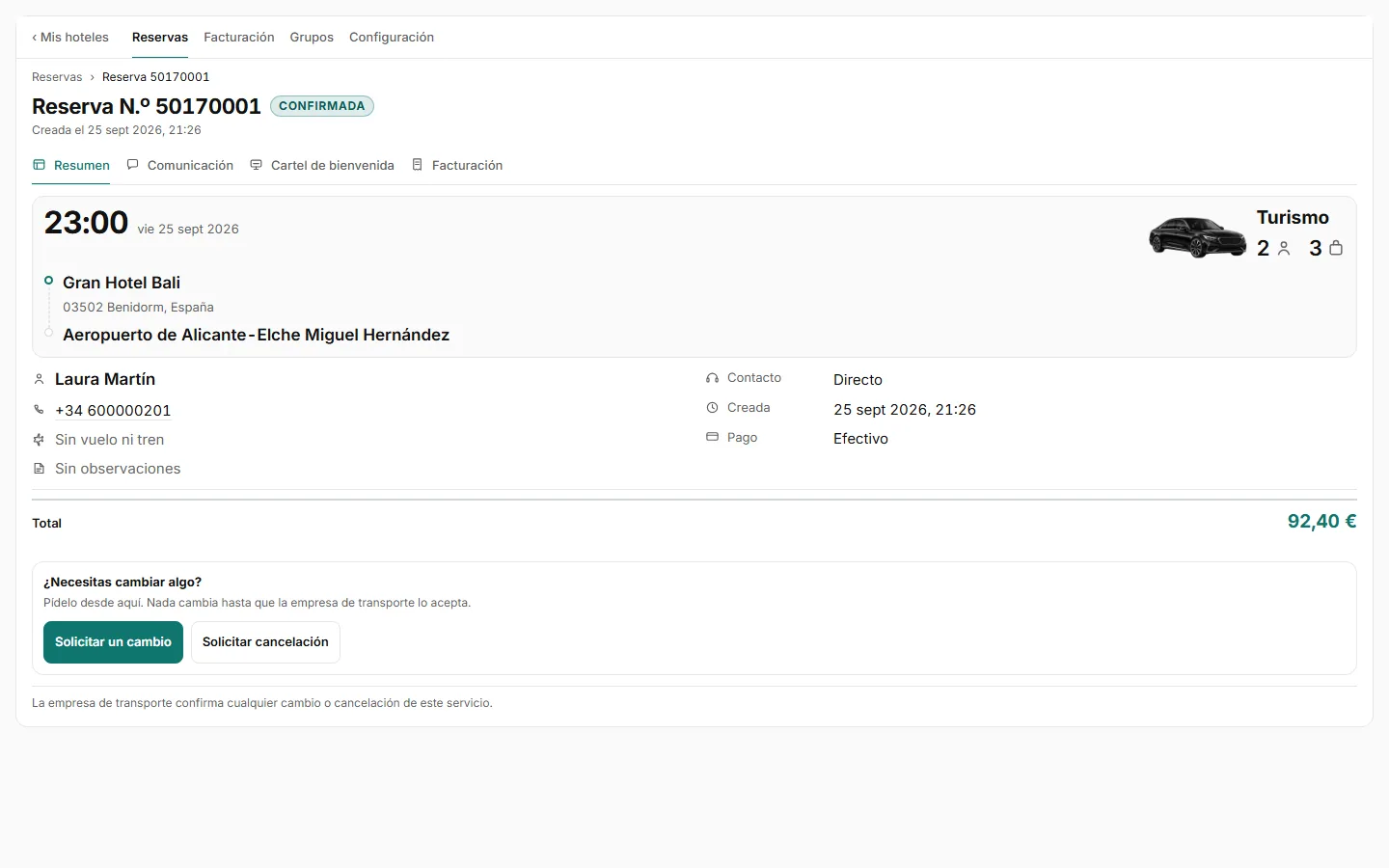
- 1. CabeceraReserva N.º… y su estado. ‹ Reservas te devuelve a la lista tal y como la dejaste.
- 2. La tarjeta del viajeA la izquierda, la hora de recogida en grande, el día y, debajo, el coche con sus pasajeros y maletas. A la derecha, el trayecto: origen y destino. Debajo, los datos del servicio.
- 3. BotonesArriba a la derecha, en la misma fila que el número de la reserva: Solicitar un cambio, Cancelar reserva, Cartel de bienvenida y, si el servicio va en marcha hoy, Ver en la torre.
- 4. ActividadDebajo de la tarjeta, siempre a la vista: lo que ha pasado con la reserva, con el día y la hora de cada cosa.
- 5. PestañasPago y factura y Enlace del pasajero, debajo de la actividad. Se cambia de una a otra al instante. Si solo hay una de las dos, sale sin pestañas, con su título.
El orden es siempre el mismo: el número de la reserva con sus botones, la tarjeta del viaje, la actividad y, en pestañas, el pago y el enlace del pasajero.
Los datos de la tarjeta
- Pasajero y Teléfono (el teléfono, mientras la reserva es reciente).
- Vuelo o tren: el número, o Vuelos con los dos si la reserva tiene dos. Si no hay, dice «Sin vuelo ni tren».
- Contacto (quién la pidió) y Evento o cliente, si los hay.
- Sillas y Movilidad reducida: solo si se pidieron.
- Extras: los que se pidieron al reservar, con su detalle (por ejemplo «Guía turístico (3 h · Inglés)» o «Agua (×2)»), sin precios. Los que la empresa todavía tiene que confirmar llevan · por confirmar; uno que la empresa rechazó ya no sale.
- Conductor y Vehículo: no se enseñan mientras el servicio no ha salido, y solo si tu empresa de transporte comparte el seguimiento con vosotros.
- Total: solo lo ve quien tiene permiso para ver precios.
Botones
- Solicitar un cambio y Cancelar reserva abren el formulario debajo de la fila del título y los botones, encima de la tarjeta del viaje. Ver Pedir un cambio o una cancelación. No salen si el servicio ya pasó o está cerrado.
- Cartel de bienvenida: abre el editor del cartel de esta reserva (qué pone, letra, colores, hoja y modelo), para cambiarlo, imprimirlo o descargarlo. Ver Imprimir el cartel del pasajero.
- Ver en la torre: solo si el servicio es de hoy y ya está en marcha. El seguimiento en directo está en la Torre de control, no dentro de la reserva.
Actividad
No es una pestaña: está siempre a la vista, debajo de la tarjeta del viaje. Cada línea lleva el día y la hora y, al lado, lo que pasó. Se ven los cinco últimos pasos y Ver toda la actividad para el resto. Si no hay nada, verás «Todavía no hay nada anotado en esta reserva.».
En la lista de Reservas, ⋯ → Historial y mensajes abre la ficha por esta parte.
También queda anotado lo que hacéis vosotros con la reserva, y desde qué acceso: «Cambio pedido · Recepción», «Cancelación pedida · Dirección», «Cancelada desde el portal · Comercial» o «Cartel de bienvenida editado · Recepción». Si lo hizo una persona con su propia cuenta, sale su nombre. Estas líneas se quedan mientras exista la reserva.
Pago y factura
- La Forma de pago. Si está configurado, dice quién paga: Paga el cliente (a cuenta, con factura a vuestro nombre), Paga el pasajero (con un enlace antes del servicio) o Paga al conductor (al terminar).
- Si hay un enlace de pago, verás Pendiente de pago, a quién se envió y cuándo caduca. Copiar enlace lo copia para que se lo pases al pasajero. Reenviar lo anota y también lo copia: no manda ningún correo, se lo tienes que hacer llegar tú.
- Factura (si tu código incluye la facturación): si la empresa ya ha emitido la factura de esta reserva, la abre en otra pestaña. Si no, «Todavía no hay ninguna emitida».
- La pestaña no sale si no hay nada de esto que enseñarte. Se llama Pago o Factura si solo hay una de las dos cosas.
Enlace del pasajero
Para mandarle al pasajero su enlace de seguimiento. Ver Mandar al pasajero su seguimiento desde el portal.
En el móvil va todo en una columna: el número de la reserva, los botones (de dos en dos), la tarjeta del viaje —la hora, el trayecto y, debajo, el tipo de coche con sus pasajeros y maletas, sin la foto—, la actividad y las pestañas, que se llaman Pago y Enlace.
Al pie de la ficha lo recuerda siempre: «La empresa de transporte confirma cualquier cambio o cancelación de este servicio.».
Problemas habituales
Abro una reserva y sale «Este enlace no existe o ha caducado»
Ese número no es de vuestro establecimiento, o la recogida fue hace más de un año.
No veo la factura
Tu código no incluye la facturación (pídeselo a la Dirección de tu establecimiento), o la empresa todavía no la ha emitido.
Un extra sale «· por confirmar» y la reserva está pendiente
Ese extra lo confirma la empresa a mano o no tenía precio («a consultar»). La reserva queda Pendiente de confirmación hasta que la empresa lo apruebe, le ponga precio o lo rechace. Si lo rechaza, deja de salir aquí.
Artículos relacionados
- La lista de reservas del portalLa pantalla con la que se abre el portal: tus reservas, con sus filtros, el buscador, la tabla y exportar.
- Pedir un cambio o una cancelaciónDesde la ficha de la reserva pides cualquier cambio —la hora, el trayecto, los pasajeros, las sillas o lo que sea— o cancelarla. La empresa de transporte decide.
- Imprimir el cartel del pasajeroCambia el cartel de bienvenida de una reserva —qué pone, letra, colores, hoja y modelo— y enséñalo, imprímelo o descárgalo en PDF o PNG.
- Mandar al pasajero su seguimiento desde el portalDesde la ficha de una reserva, copia o manda por WhatsApp el enlace con el que tu huésped verá llegar a su conductor.
- La torre de controlLos servicios de un día de un vistazo, por horas o por conductores, y dónde va cada coche cuando la empresa comparte el seguimiento.
Comprobado contra WAT el 17 de octubre de 2026.