
Enviar muchas reservas con un Excel
Descarga la plantilla, rellena una reserva por fila y súbela. La empresa de transporte revisa el envío y decide si lo acepta.
- Dónde está
- Formulario de reservas → Carga masiva (arriba a la derecha). En el móvil, en el menú ☰.
- Disponible para
- Clientes (hoteles, agencias, empresas)
- Se usa en
- Ordenador y móvil
Para qué sirve
Para mandar de una vez los traslados de un evento, un congreso o una semana de llegadas sin rellenarlos uno a uno.
Antes de empezar
- Que tu empresa de transporte te haya activado la carga masiva. Si no ves Carga masiva, no la tienes.
- Tu código de acceso.
Desde la lista pulsa Nueva reserva y, en el formulario, pulsa Carga masiva arriba a la derecha.
Desde la lista toca Nueva reserva, abre el menú ☰ de arriba y toca Carga masiva.
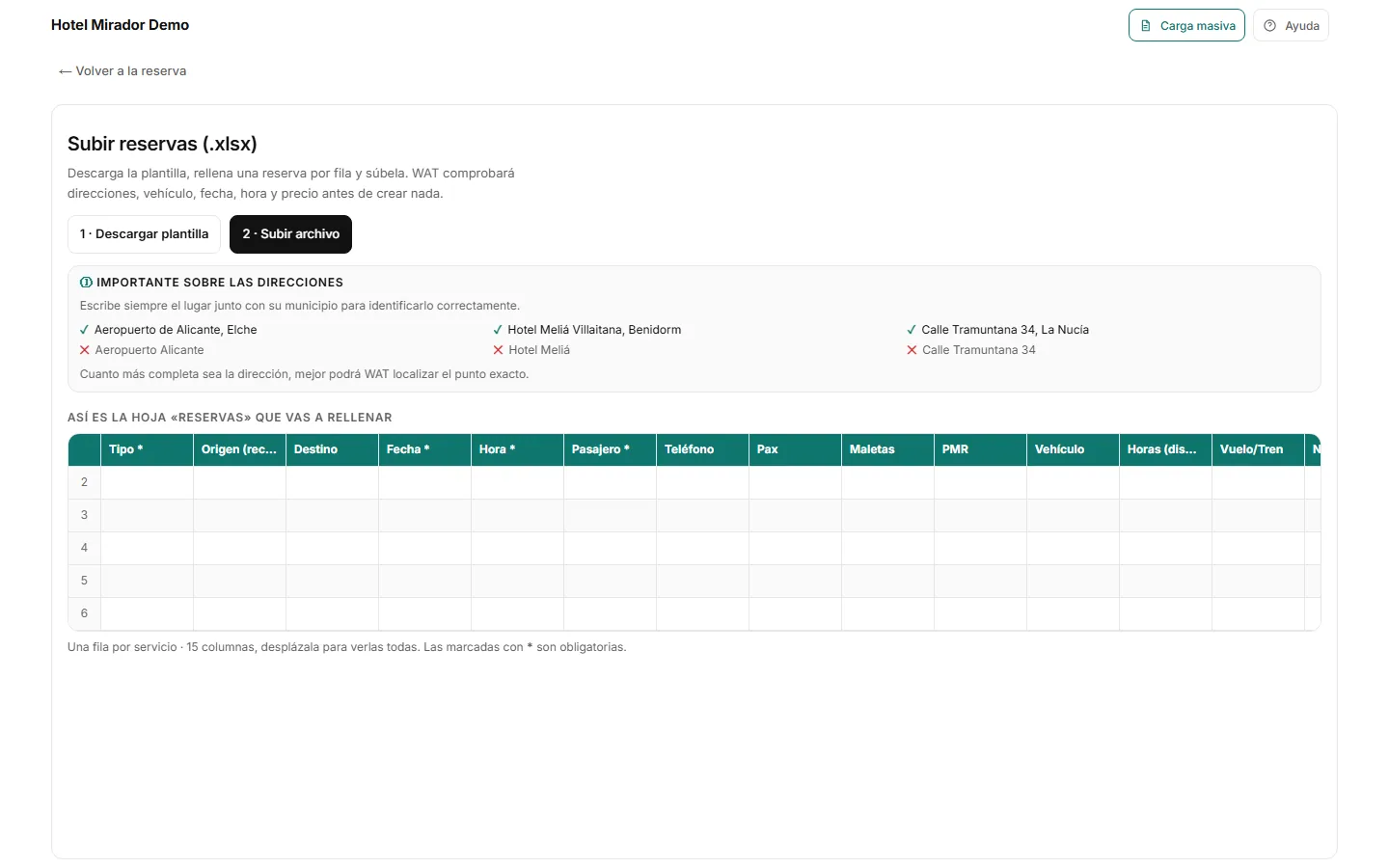
Pulsa 1 · Descargar plantilla. Es un Excel con dos hojas: «Instrucciones» y «Reservas».
En la hoja «Reservas», escribe un servicio por fila y borra las filas de ejemplo. Las columnas con * son obligatorias.
Pulsa 2 · Subir archivo y elige tu Excel (.xlsx, hasta 5 MB). WAT comprueba cada fila: dirección, ruta, vehículo, fecha, hora y precio.
Pulsa Revisar servicios →. En Revisa tus servicios cada fila lleva su estado. Usa Corregir en las filas con problemas, o Revisar uno a uno para verlas en el mapa.
Pulsa Continuar con N servicios →. Si quieres que te avisen, escribe un Correo para avisarte (opcional).
Pulsa Enviar N servicios →. Verás Carga enviada.
Las columnas de la plantilla
- Tipo *
- «transfer» (de A a B) o «disposicion» (por horas).
- Origen (recogida) *
- El lugar CON su municipio: «Aeropuerto de Alicante, Elche», no «Aeropuerto Alicante».
- Destino
- Obligatorio en transfer. En disposición, el punto más lejano al que llegará el coche.
- Fecha * y Hora *
- Fecha AAAA-MM-DD o DD/MM/AAAA; hora HH:MM en 24 h.
- Pasajero *
- Nombre del pasajero.
- Vehículo
- turismo, turismo vip, minivan o minivan vip. Si lo dejas vacío, turismo.
- Horas (disposición)
- Horas completas, de 1 a 24. «2,5» da error.
- Grupo (nombre exacto)
- El nombre del grupo tal como está en Grupos. Si no coincide, la reserva entra sin grupo.
- Precio
- No hay columna de precio: se calcula con las tarifas acordadas.
| Símbolo | Estado de la fila |
|---|---|
| ✓ | Servicio correcto |
| ✕ | Necesita corrección |
| ! | Necesita revisión |
| € | Precio pendiente |
| ? | Consulta pendiente |
| – | Excluida |
Qué ocurre después
- Enviar no crea las reservas: llegan a la empresa de transporte, que acepta o rechaza el envío. Hasta entonces lo verás al pie de tu lista como «Pendiente de aceptación».
- Las filas con problemas también se envían, con su motivo, para que la empresa pueda terminarlas. Ninguna fila se pierde.
- Si dejaste un correo, te llega «Carga masiva aceptada» (con cuántas reservas se han creado) o «Carga masiva rechazada». Sin correo, no recibes aviso: mira la lista del portal.
Problemas habituales
«El archivo pesa más de 5 MB»
La plantilla rellenada ocupa unos cientos de KB. Quita imágenes, hojas de más o formatos pegados de otro Excel.
«No encontramos servicios para importar»
La hoja «Reservas» solo tiene la fila de títulos. Rellena al menos una fila debajo.
Muchas filas salen sin precio
Suele ser una dirección sin municipio o una gama mal escrita. Corrígelas con Corregir; si sigue sin precio, envíala igual y la empresa lo terminará.
Artículos relacionados
- Pedir una reservaCómo hacer una reserva para un pasajero desde tu enlace: trayecto, vehículo, pasajeros y datos, en tres pasos.
- La lista de reservas del portalQué hay en la pantalla principal del portal: los servicios del día, el resumen, las pestañas, el buscador, la tabla y exportar.
- Grupos: clasificar reservas para facturar juntasCrea grupos (un congreso, un equipo, una boda) para marcar las reservas que queréis tener juntas al facturar.
- Aceptar o rechazar el lote que envía un hotelCuando un hotel o agencia sube un Excel desde su portal, te llega un lote. Revísalo, corrige lo que haga falta y acéptalo o recházalo.
Comprobado contra WAT el 25 de septiembre de 2026.