
La lista de reservas del portal
Qué hay en la pantalla principal del portal: los servicios del día, el resumen, las pestañas, el buscador, la tabla y exportar.
- Dónde está
- Portal del cliente → Reservas (es la pantalla con la que se abre el portal).
- Disponible para
- Clientes (hoteles, agencias, empresas)
- Se usa en
- Ordenador y móvil
Para qué sirve
Para encontrar cualquier reserva vuestra y saber en qué estado está.
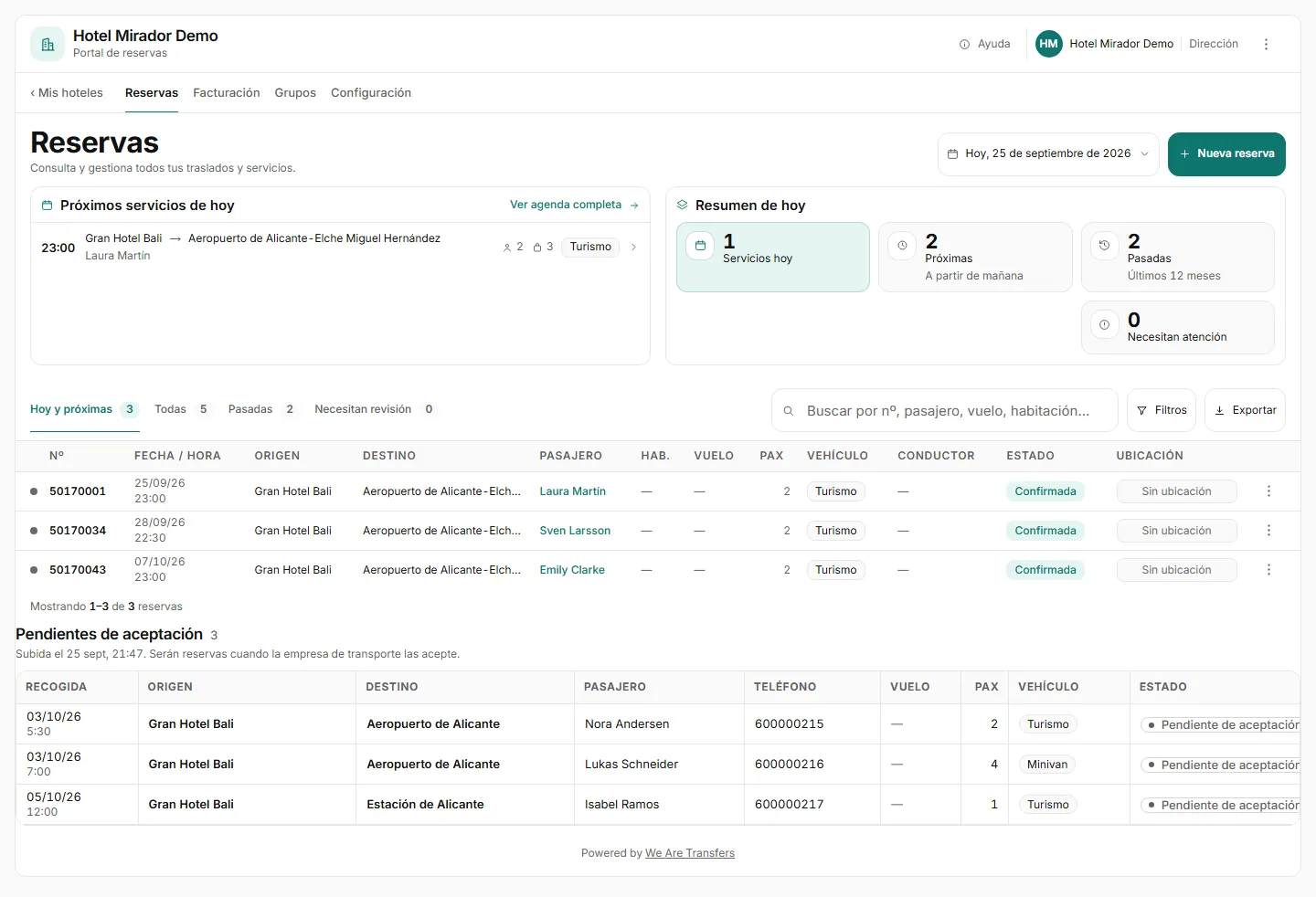
- 1. Selector de fechaDice qué día enseñan los dos bloques de arriba. Por defecto, hoy.
- 2. Nueva reservaAbre el formulario de reservas. Solo sale si tu código puede crear reservas.
- 3. Próximos servicios de hoyHasta cuatro servicios con hora, trayecto, pasajero, personas y maletas. Ver agenda completa te lleva a la lista.
- 4. Resumen de hoyServicios hoy, Próximas, Pasadas y Necesitan atención.
- 5. PestañasHoy y próximas (la de entrada), Todas, Pasadas y Necesitan revisión (reservas que la empresa aún no ha confirmado).
- 6. Buscador, Filtros y ExportarBusca por número, pasajero o vuelo. Filtros abre Desde y Hasta. Exportar descarga lo que tengas filtrado.
- 7. La tablaUna fila por reserva. Pulsa la fila para abrir su ficha.
Las columnas
Nº, Fecha / hora, Origen, Destino, Pasajero, Hab., Vuelo, Pax, Vehículo, Conductor, Estado y Ubicación.
El menú ⋯ de cada fila
- Ver reserva: abre la ficha. Ver La ficha de una reserva en el portal.
- Copiar datos: copia al portapapeles el número, la fecha y hora, el trayecto, el pasajero, el vuelo, las personas, el vehículo y el estado, para pegarlo donde quieras. No sale ningún aviso en pantalla: pega y comprueba.
- Cartel de bienvenida: abre el cartel para imprimirlo. Ver Imprimir el cartel del pasajero.
- Documentos: abre la factura de la reserva. Solo funciona si tu código incluye la facturación; si no, verás «Este enlace no existe o ha caducado».
Qué significa cada estado
| Estado | Qué quiere decir |
|---|---|
| Pendiente de confirmar | La reserva ha llegado, pero la empresa de transporte todavía no la ha aceptado. |
| Confirmada | La empresa de transporte la ha aceptado. |
| Conductor en camino | El conductor ha salido hacia la recogida. |
| Cliente recogido · en curso | El pasajero ya va en el coche. |
| Finalizada | El traslado ha terminado. |
| Cancelada | La reserva se ha anulado. |
| No presentado | Nadie se presentó en la recogida. |
| No aceptada | La empresa de transporte no ha podido hacerse cargo. |
La tabla enseña 9 reservas por página; abajo verás «Mostrando 1–9 de N reservas» y las páginas.
En el móvil la tabla se cambia por fichas con la hora, el trayecto, el estado y el pasajero. Toca una ficha para abrir la reserva. Exportar y Filtros siguen debajo del buscador.
Al pie de la lista también aparecen los Excel que habéis enviado y que la empresa aún no ha aceptado, con el estado «Pendiente de aceptación».
Problemas habituales
Pulso «Exportar» y sale «No autorizado»
Tu código no puede crear ni pedir cambios en reservas, y exportar lo exige. Pide ese permiso a la Dirección de tu hotel.
No veo reservas antiguas
El portal enseña los últimos doce meses. Para algo anterior, pregunta a tu empresa de transporte.
No veo el botón «Nueva reserva»
Tu código no puede crear reservas, o tu empresa de transporte no tiene activado el formulario para vosotros. Pregunta a la Dirección de tu hotel.
Artículos relacionados
- La ficha de una reserva en el portalQué ves al abrir una reserva desde el portal: el resumen, cómo se paga, la comunicación, el cartel y la factura.
- Pedir una reservaCómo hacer una reserva para un pasajero desde tu enlace: trayecto, vehículo, pasajeros y datos, en tres pasos.
- Entrar con tu códigoAbre el enlace de tu portal y escribe el código de 6 dígitos. La sesión dura un turno: 8 horas, o 4 con el código de la organización.
- Todos los estados de WATQué significa cada estado de reservas, facturas, cobros, documentos, lotes, conductores, invitaciones y demás, con la palabra exacta que ves.
Comprobado contra WAT el 25 de septiembre de 2026.