
La dirección de una cadena hotelera
La Dirección de una organización entra con su propio enlace y código y gestiona los enlaces y códigos de todos sus establecimientos.
- Dónde está
- El enlace de Dirección que te da tu empresa de transporte (wearetransfers.com/direccion/…).
- Disponible para
- Clientes (hoteles, agencias, empresas)
- Se usa en
- Ordenador y móvil
Para qué sirve
Para quien dirige varios hoteles (o un hotel con organización propia): repartir enlaces y códigos, dar permisos a cada acceso y fijar una configuración común.
Antes de empezar
- El enlace de Dirección de tu organización y su código de 6 dígitos. Te los da tu empresa de transporte.
Entrar
Abre el enlace de Dirección. Verás el nombre de tu organización y Introduce el código de dirección.
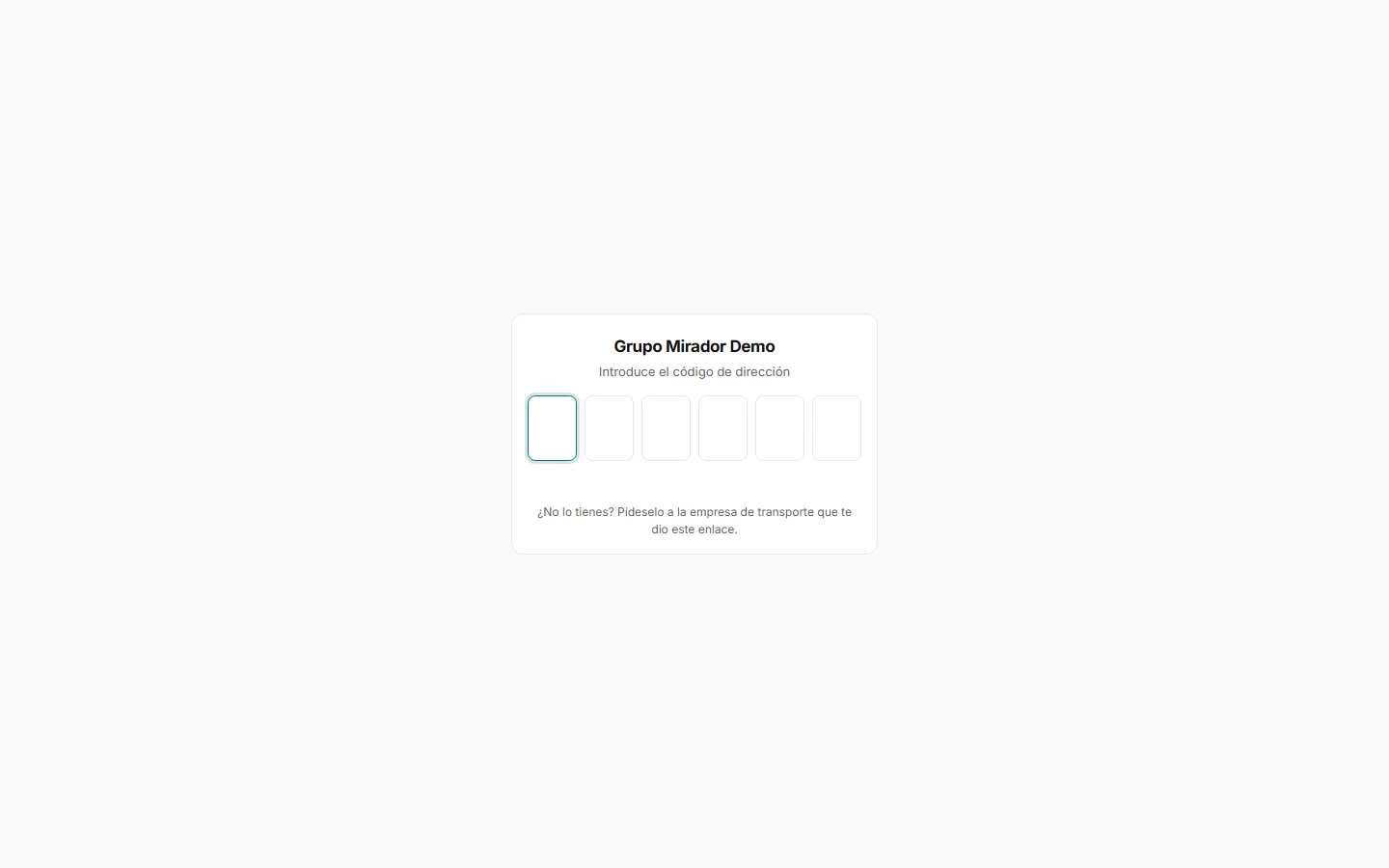
Escribe los 6 dígitos: se comprueba solo. La sesión dura 4 horas y los fallos se frenan igual que en el portal (5 fallos, 1 minuto; 10, 15 minutos; 15, 1 hora; 20, un día).
El código de la organización también abre el portal y el formulario de reservas de cualquiera de sus establecimientos, con todos los permisos. En el portal verás ‹ Mis hoteles para volver aquí.
Mis establecimientos
La pantalla tiene cuatro partes:
- Menú (a la izquierda): Mis establecimientos, Grupos, Configuración general y Salir.
- Resumen (arriba): Establecimientos, Enlaces activos, Accesos configurados y si falta algo.
- Tarjeta de cada establecimiento: si está Activo, sus cifras (Hoy, Próximas, Últ. 30 días), su Enlace con Copiar y Abrir, y sus Accesos.
- Panel de reservas y Nueva reserva, al pie de cada tarjeta: abren el portal de ese establecimiento o su formulario de reservas.
Los accesos de cada establecimiento
- Cada acceso tiene su código, tapado (••••95). El ojo lo enseña unos segundos.
- El botón de copiar deja listo un mensaje con el enlace del establecimiento y ese código, para mandarlo.
- Añadir departamento crea un acceso nuevo con nombre (Ventas, Comercial…), de hasta 40 caracteres.
- La rueda ⚙ de un acceso abre sus ajustes: Qué puede hacer (una casilla por permiso, o Todo / Nada), Al reservar (si se pregunta quién reserva), Avisos por correo (hasta 5 direcciones) y Código. Pulsa Guardar al terminar.
- La rueda ⚙ del establecimiento abre su configuración, la misma que en Ajustes del portal.
Configuración general y código
- Configuración general (solo en el ordenador): el código de acceso de la organización, el cartel, los avisos por correo de la Dirección (no bajan a los hoteles) y si el teléfono y el correo del pasajero son obligatorios. Se guarda al tocar. Solo se aplica a los establecimientos que tu empresa de transporte haya enlazado con ella.
- Cambiar el código: escribe el Código actual, el Código nuevo y Repítelo. El anterior deja de servir.
- Grupos: la misma pantalla que en Grupos, para toda la organización.
En el ordenador tienes todo lo anterior.
En el móvil es solo de consulta: por cada establecimiento ves su enlace con Copiar, los códigos tapados y los botones Motor de reservas y Panel. No hay resumen, ni ⚙, ni departamentos nuevos, ni Configuración general. El menú está en ☰.
Problemas habituales
Estaba en Configuración o en Grupos y ahora sale «Este enlace no existe o ha caducado»
Tu sesión de 4 horas ha caducado. Vuelve a abrir el enlace de Dirección y escribe el código.
Un establecimiento sale «Inactivo»
Tu empresa de transporte lo ha pausado. Sus enlaces no funcionan hasta que lo reactive.
Artículos relacionados
- Qué es el portal y quién lo usaEl portal es la página donde tu hotel, agencia o empresa ve y pide los traslados que contrata con su empresa de transporte.
- Ajustes del portal y cambiar el códigoConfigura el cartel, vuestro logo o cartel ya hecho, quién hace cada reserva, los avisos por correo y el código de Recepción del portal.
- Grupos: clasificar reservas para facturar juntasCrea grupos (un congreso, un equipo, una boda) para marcar las reservas que queréis tener juntas al facturar.
- Organizaciones y cadenas hotelerasUna organización junta varios clientes, como los hoteles de una cadena, bajo un único acceso de dirección con su enlace y su código.
Comprobado contra WAT el 25 de septiembre de 2026.