
WAT Agency: el menú y el selector «Viendo»
Cómo está ordenado el menú del portal y cómo «Viendo» enseña solo un evento, o solo la operativa diaria, en varias pantallas a la vez.
- Dónde está
- WAT Connect → menú de la izquierda
- Disponible para
- Clientes (hoteles, agencias, empresas)
- Se usa en
- Ordenador y móvil
- Estado
- Próximamente Existe en WAT, pero todavía no está disponible.
Para qué sirve
Para moverte por el portal y, si trabajas un evento concreto, ver solo lo suyo sin repetir el filtro en cada pantalla.
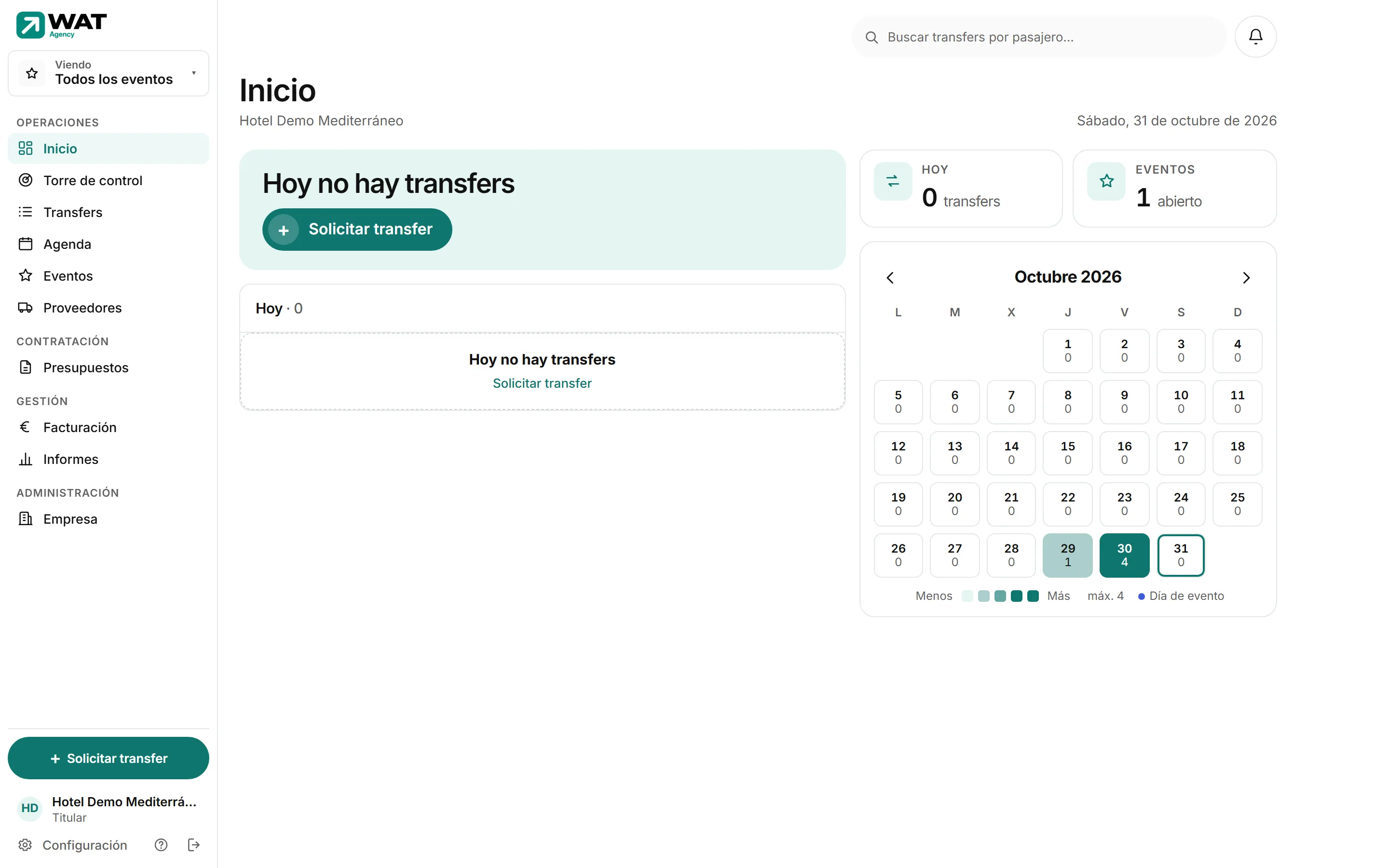
El menú, en cuatro grupos
| Grupo | Entradas |
|---|---|
| Operaciones | Inicio · Torre de control · Transfers · Agenda · Eventos · Proveedores |
| Contratación | Presupuestos |
| Gestión | Facturación · Informes |
| Administración | Empresa |
- Solo ves las entradas que tu rol puede abrir. Facturación es de Titular, Dirección y Facturación.
- Abajo del menú está el botón + Solicitar transfer. Solo sale si tu rol puede pedir (Titular, Dirección o Reservas). Debajo, tu empresa y tu papel (si estás en varias empresas, pulsándolo cambias de empresa) y una fila con Configuración, la Ayuda (?) y Salir (la flecha).
- En el Inicio, arriba a la derecha, el buscador encuentra transfers por pasajero (nombre o teléfono) y la campana lleva a los que requieren atención desde hoy, con su número. Ese número sale también en Transfers, en el menú.
- Arriba del todo, el logo de WAT Agency (o WAT Connect): pulsándolo vuelves al Inicio.
«Viendo»: un evento en varias pantallas
Arriba del menú, pulsa la tarjeta Viendo y elige un evento, Operativa diaria (sin evento) o Todo.
Un evento cerrado o cancelado sale con su estado entre paréntesis.
Mientras haya algo elegido, la tarjeta se pone en azul con el nombre del evento. Inicio, Transfers e Informes lo avisan con Filtro del portal: …; la Agenda lo dice junto a las fechas (Viendo: …).
Para volver a verlo todo, elige Todo en el selector o pulsa Ver todo en el aviso.
- «Viendo» se aplica en Inicio, Agenda, Transfers e Informes. En el resto de pantallas el selector no aparece.
- Si el enlace que abres ya nombra un evento (por ejemplo, desde la ficha de un evento), manda el del enlace.
- Se recuerda en este navegador para tu organización. Si cambias de organización, no se aplica.
- Es solo una forma de mirar: no cambia nada de tus transfers.
En el ordenador y la tableta el menú es una columna a la izquierda, con los grupos y «Viendo» arriba.
En el móvil el menú es la barra de abajo, como en el panel de WAT: Inicio, Transfers, Agenda, Eventos y Más. Más abre el resto, por grupos, con + Solicitar transfer arriba y, al final, tu cuenta, Configuración, Ayuda y Cerrar sesión. Sin «Viendo»: si en este navegador quedó algo elegido, el aviso Filtro del portal lo dice y Ver todo lo quita.
Si tu empresa usa WAT para pedir traslados (WAT Connect), el menú es más corto: Inicio, Mis servicios, Facturación y Empresa, con Solicitar traslado y Configuración al pie, y sin «Viendo» (en el móvil: Inicio, Servicios, Facturación, Empresa y Más). Se cambia en Empresa → Uso de WAT.
Problemas habituales
No veo «Viendo»
Solo aparece en el ordenador o la tableta, si tu organización tiene algún evento, y en Inicio, Agenda, Transfers e Informes.
Faltan transfers en Transfers o en la Agenda
Mira si arriba pone Filtro del portal (en la Agenda, Viendo: … junto a las fechas). Pulsa Ver todo en el aviso, o elige Todo en el selector.
No veo una entrada del menú
Tu rol no puede abrirla. Por ejemplo, Facturación no sale con el rol Reservas o Consulta.
Artículos relacionados
- WAT Agency: el Inicio, lo de hoy primeroCuántos transfers de hoy faltan por cerrar y por qué, lo que requiere atención, la lista de hoy y el mes de un vistazo.
- WAT Agency: tu tabla de transfers, con filtros y vistasTodos los transfers de tu organización en una tabla: filtra, ordena por columna, asigna varios a un evento, exporta a CSV y guarda tus vistas.
- WAT Agency: la Agenda de la semanaTus transfers de lunes a domingo por hora de recogida, con el estado de cada uno y el mes al lado.
Comprobado contra WAT el 31 de octubre de 2026.