
Grupos: clasificar reservas para facturar juntas
Crea grupos (un congreso, un equipo, una boda) para marcar las reservas que queréis tener juntas al facturar.
- Dónde está
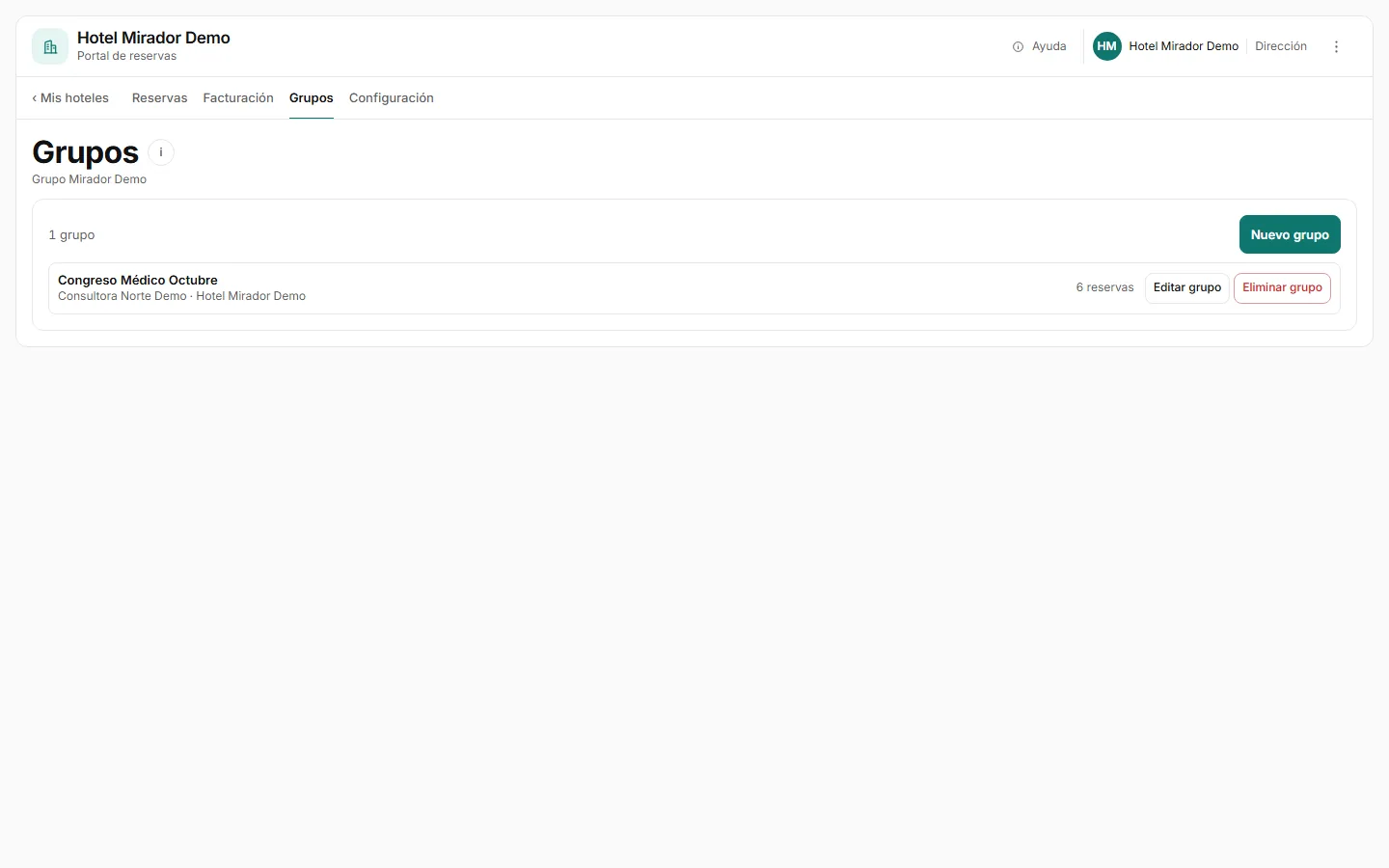
- Portal del cliente → Grupos (menú de arriba).
- Disponible para
- Clientes (hoteles, agencias, empresas) (permiso «Gestionar los grupos»)
- Se usa en
- Ordenador (en el móvil no está disponible)
Para qué sirve
Para separar las reservas de un evento o de un cliente vuestro y tenerlas organizadas al facturar.
Antes de empezar
- Que tu código incluya Gestionar los grupos. La Dirección lo tiene de entrada; Recepción no.
- En el móvil la lista de grupos se puede consultar, pero crear, editar y eliminar solo se hace en el ordenador.
Crear un grupo
Entra en Grupos y pulsa Nuevo grupo.
Escribe el Nombre («Congreso Deloitte», por ejemplo).
Si vuestra organización tiene varios establecimientos, marca en Establecimientos dónde se puede usar.
Pulsa Crear grupo.
Usar un grupo
- Al pedir una reserva, quien reserva lo elige en Grupo (opcional). No necesita el permiso de gestionar grupos.
- En un Excel de carga masiva, en la columna Grupo (nombre exacto). Si el nombre no coincide, la reserva entra sin grupo.
- Una reserva está en un grupo o en ninguno. Nunca es obligatorio.
Editar o eliminar
Cada grupo tiene Editar grupo (cambiar el nombre o los establecimientos) y Eliminar grupo.
¿Te ha servido este artículo?
Artículos relacionados
- Pedir una reservaCómo hacer una reserva para un pasajero desde tu enlace: trayecto, vehículo, pasajeros y datos, en tres pasos.
- Enviar muchas reservas con un ExcelDescarga la plantilla, rellena una reserva por fila y súbela. La empresa de transporte revisa el envío y decide si lo acepta.
- Tus facturasLa sección Facturación del portal reúne las facturas que tu empresa de transporte ha emitido a tu establecimiento.
- Grupos del clienteLos grupos los crea tu cliente para clasificar sus reservas y facturarlas juntas. Tú los ves en las reservas y en la facturación.
Comprobado contra WAT el 25 de septiembre de 2026.