
WAT Agency: tu agenda de pasajeros
Guarda a las personas que viajan con tu organización, elígelas al pedir un transfer y te avisamos si alguna ya estaba apuntada.
- Dónde está
- WAT Connect → Solicitar transfer → Quién viaja (la agenda ya no tiene entrada en el menú)
- Disponible para
- Clientes (hoteles, agencias, empresas) (permiso «Titular, Dirección o Reservas para crear y cambiar»)
- Se usa en
- Ordenador y móvil
- Estado
- Próximamente Existe en WAT, pero todavía no está disponible.
Para qué sirve
Para no escribir los mismos datos cada vez: el pasajero se guarda una vez y se elige al pedir.
Antes de empezar
- Cualquier rol de tu organización ve la agenda. Crear, cambiar y archivar pasajeros: Titular, Dirección y Reservas.
- El teléfono, el correo, la nota y las preferencias de cada pasajero solo los ven Titular, Dirección y Reservas. Con el rol Consulta o Facturación ves el nombre y el idioma: las columnas Teléfono y Correo no salen (en el móvil, la ficha enseña solo el nombre) y solo puedes buscar por nombre o apellidos.
- La agenda es de toda la organización, no de un establecimiento.
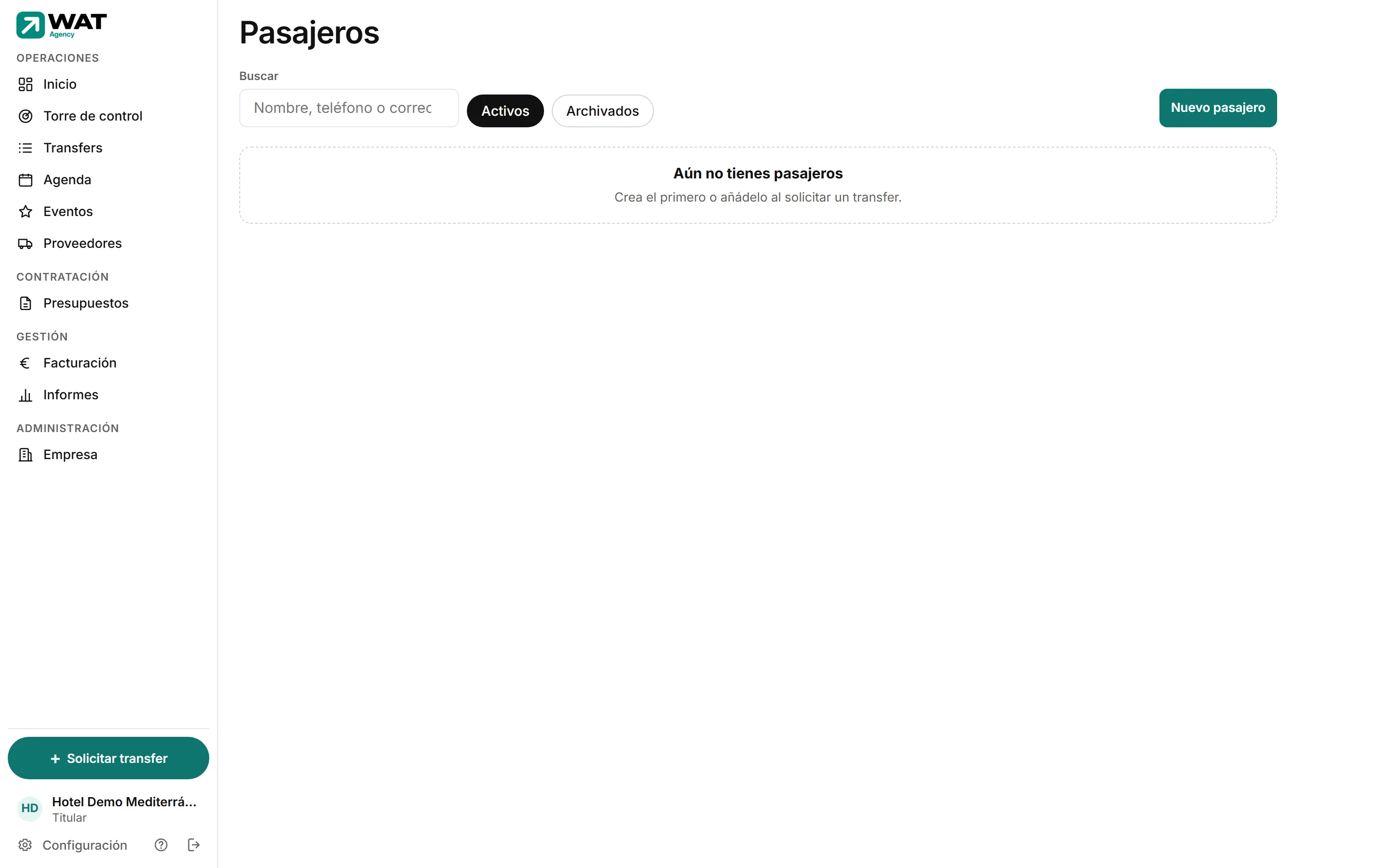
Añadir un pasajero
En Pasajeros, pulsa Nuevo pasajero.
Escribe el Nombre. Apellidos, Teléfono, Correo, Idioma y Nota interna son opcionales.
El teléfono va con su prefijo (+34 por defecto). Si el idioma no está en la lista, elige Otro y escribe su código de dos letras.
Pulsa Crear pasajero.
Si ya lo tenías: el aviso de posible duplicado
Al salir del teléfono o del correo, y otra vez al guardar, miramos si en tu organización ya hay alguien con el mismo teléfono o el mismo correo. Si lo hay, verás Ya tienes a … con este teléfono (o correo).
- Usar este abre el que ya tenías (o, al pedir un transfer, lo añade) en lugar de crear otro. Si el que ya tenías está archivado, verás (archivado) y no sale Usar este: recupéralo en Archivados.
- Es solo un aviso: no te impide guardar. Dos personas pueden compartir teléfono (una familia, una agencia).
- Si el aviso aparece al guardar, el pasajero ya está guardado: verás Pasajero guardado. con el aviso debajo; pulsa Seguir.
Cambiar o archivar
Pulsa el nombre o Editar para cambiar sus datos. Archivar lo quita de la lista y deja de salir al elegir pasajeros; sus transfers no cambian y no se borra nada. Lo encuentras en Archivados y lo devuelves con Recuperar.
Elegirlos al pedir un transfer
En Solicitar transfer, en Quién viaja, busca por nombre, teléfono o correo y pulsa el pasajero. Si no está, pulsa Nuevo pasajero y créalo ahí mismo.
El primero que eliges es el Principal; cámbialo marcando otro. Quitar lo saca de la lista.
Hasta 60 pasajeros por transfer. Si eliges más pasajeros que plazas, Pasajeros sube solo.
Mientras aún no has solicitado el transfer, el nombre y el teléfono del principal pasan a ser los del transfer: son los que recibe la empresa de transporte que lo hace.
Cambiarlos después
En la ficha del transfer, abre Pasajeros y evento, pulsa Cambiar pasajeros, ajusta la lista y pulsa Guardar. No se puede en un transfer finalizado, caducado, cancelado o marcado como no presentado.
Qué ocurre después
- Al solicitar el transfer, la empresa de transporte que lo hace recibe el nombre y el teléfono del principal. Desde WAT Agency no se manda nada a los pasajeros.
Problemas habituales
Me dice que ya existe
Hay alguien en tu organización con el mismo teléfono o correo. Si es la misma persona, pulsa Usar este; si no, guarda igual: el aviso no bloquea.
Pone «Revisa el teléfono»
Escríbelo con su prefijo, por ejemplo +34 600 123 123. Un número español tiene nueve cifras y empieza por 6, 7, 8 o 9.
No puedo guardar la lista: dice que alguien está archivado
Un pasajero archivado no se puede poner en un transfer. Quítalo o recupéralo en Pasajeros → Archivados.
Pone «Tu petición está guardada, pero faltan sus pasajeros o su evento»
El transfer se creó, pero no se pudieron poner sus pasajeros o su evento. Ábrelos en Pasajeros y evento y vuelve a guardarlos.
No veo «Nuevo pasajero»
Tu rol solo puede consultar. Crear y cambiar pasajeros es de Titular, Dirección y Reservas.
No veo el teléfono ni el correo de los pasajeros
Con el rol Consulta o Facturación no se enseña el contacto de los pasajeros, aunque lo tengan guardado, y la búsqueda es solo por nombre. Si lo necesitas, pídeselo a quien tenga el rol Titular, Dirección o Reservas.
Artículos relacionados
- WAT Agency: tu tabla de transfers, con filtros y vistasTodos los transfers de tu organización en una tabla: filtra, ordena por columna, asigna varios a un evento, exporta a CSV y guarda tus vistas.
- WAT Agency: eventos para agrupar transfers y presupuestosCrea un evento (congreso, boda, grupo…), mete en él sus transfers y presupuestos y sigue todo desde su ficha, pestaña a pestaña.
- WAT Connect: pedir un traslado con el precio de WATPides un traslado, ves un solo precio, el de WAT, con IVA, y lo solicitas. Lo hace una empresa de transporte VTC verificada. Solo «Confirmado» es definitivo.
Comprobado contra WAT el 29 de octubre de 2026.