
Conoce la pantalla de Bolsa
Qué es cada parte de la Bolsa: tus bolsas en círculos, los filtros, las tarjetas de servicio y el botón para ver el precio.
- Dónde está
- Panel → Bolsa (en el móvil, Bolsa en la barra de abajo)
- Disponible para
- Titulares de la cuenta · Miembros del equipo con permiso (permiso «Bolsa de servicios · Ver»)
- Se usa en
- Ordenador y móvil
Para qué sirve
Para moverte por la Bolsa sin perderte: dónde está cada bolsa, cómo filtrar y cómo ver cuánto cobrarías.
Antes de empezar
- Tu cuenta tiene que estar verificada. Si no lo está, arriba verás el aviso «Hasta que verifiquemos tu cuenta, tu enlace no acepta reservas y la bolsa está cerrada.» con el botón Verificar mi cuenta, y la bolsa general sale vacía.
- Si trabajas en el equipo de otra persona, necesitas el permiso «Bolsa de servicios · Ver» para entrar, y «Bolsa de servicios · Lanzar, reclamar y retirar» para coger, soltar servicios y abrir precios.
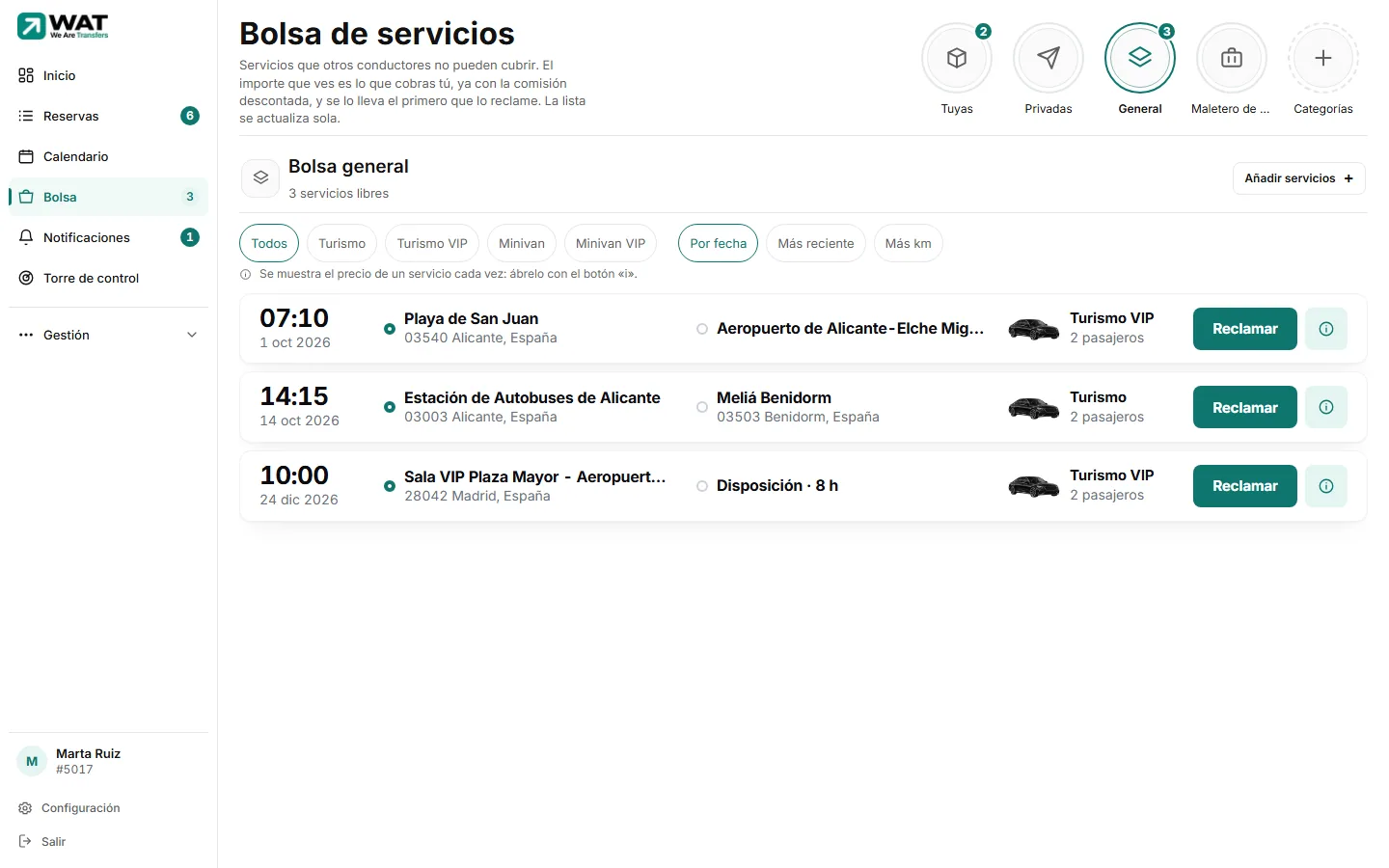
- 1. Tus bolsasLos círculos: Tuyas (lo que tienes soltado), Privadas (lo que un compañero te ha mandado solo a ti; el número sale en color de aviso), General, un círculo por cada categoría que cumples y Categorías para ver el resto. Al entrar se abre General.
- 2. Añadir serviciosSuelta reservas tuyas en la bolsa que tienes abierta. En el móvil es solo un +. Si no tienes permiso para soltar servicios, no aparece.
- 3. FiltrosGama (Todos, Turismo, Turismo VIP, Minivan, Minivan VIP) y Orden (Por fecha, Más reciente, Más km, Cerca de mí). «Cerca de mí» solo sale si tu cuenta tiene guardada una base. No hay orden por precio. En el móvil y la tableta los filtros van plegados tras el botón del embudo.
- 4. ReclamarCoge el servicio. En las privadas se llama Aceptar y al lado está Rechazar. Ver Coger un servicio de la Bolsa.
- 5. Botón iAbre el precio y los detalles de ese servicio. Solo se abre uno a la vez.
Qué dice cada tarjeta
La tarjeta enseña la hora y la fecha, la recogida y el destino (o «Disposición · N h» si es por horas), la gama con su foto y el número de pasajeros. No enseña el precio ni quién suelta el servicio.
Al pulsar i se despliega:
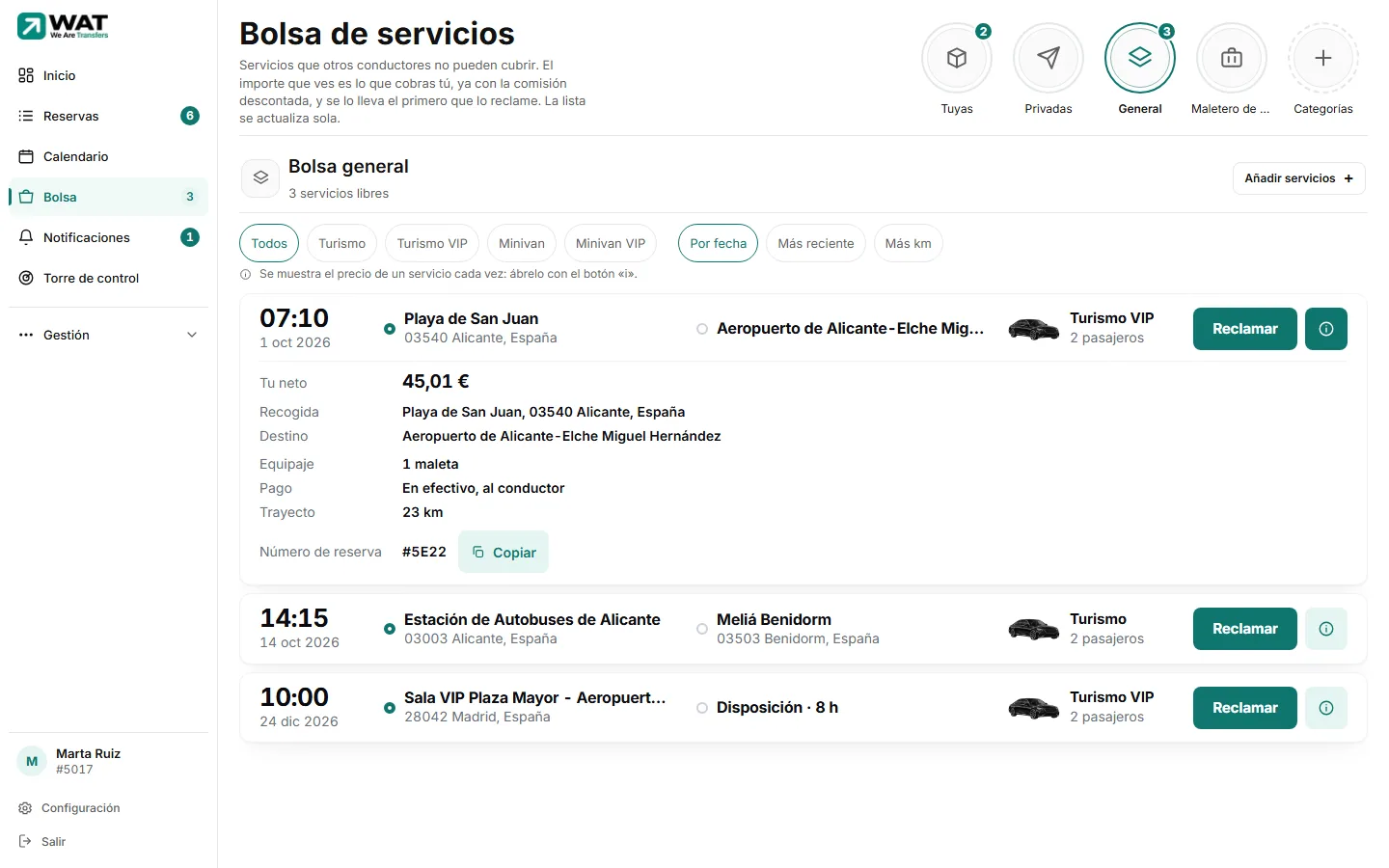
- Tu neto
- Lo que cobrarías tú si lo coges, con todas las comisiones descontadas.
- Pago
- Cómo paga el pasajero (por ejemplo, en efectivo al conductor).
- Distancia a ti
- Solo si tienes una base guardada: kilómetros en línea recta hasta la recogida.
- Sale en
- Solo si faltan menos de 6 horas. En rojo si faltan menos de 2.
- Te la envía
- Solo en privadas: el número del compañero que te la manda.
- Número de reserva
- Es una referencia corta de la oferta, no el número que tendrá la reserva en tus Reservas.
Se actualiza sola
La lista se recarga cada 30 segundos mientras la tienes delante. Si llegan servicios nuevos y has bajado en la lista, aparece un aviso «1 servicio nuevo» que te sube arriba.
Los círculos están a la derecha del título y los filtros siempre a la vista. En pantallas anchas cada servicio es una fila.
Los círculos van debajo del título y se deslizan de lado. Añadir servicios es un + y los filtros se abren con el embudo. La tarjeta está pensada para que quepan dos en pantalla.
Problemas habituales
La bolsa general sale vacía
Si tu cuenta no está verificada, siempre sale vacía. Si lo está, puede que no haya servicios que encajen con tus vehículos activos o con las provincias que has elegido en Ajustes de la Bolsa.
Al pulsar i sale «No se ha podido mostrar el precio ahora mismo»
Si trabajas en el equipo de otra persona, abrir precios exige el permiso «Bolsa de servicios · Lanzar, reclamar y retirar». Pídeselo al titular. Si lo tienes, vuelve a intentarlo en un momento.
Veo un servicio mío en General con el botón Reclamar
Tus propias ofertas también aparecen en General. Si la reclamas, vuelve a ser tuya y la haces tú. Para quitarla de la Bolsa sin más, usa Retirar en Tuyas.
Artículos relacionados
- Qué es la BolsaLa Bolsa es donde sueltas un servicio que no puedes cubrir y donde coges los que otras empresas no pueden hacer.
- Coger un servicio de la BolsaReclama un servicio de otra empresa: tienes 3 segundos para deshacer y después pasa a tus Reservas, pendiente de coche y conductor.
- Publicar un servicio en la BolsaSuelta en la bolsa general o en una categoría una reserva que no puedes cubrir, desde la Bolsa, desde la ficha o desde la lista.
- Ajustes de la BolsaTu comisión por defecto, si las reservas saltan solas, los tiempos de salto y devolución y las provincias que ves.
Comprobado contra WAT el 25 de septiembre de 2026.