
Enviar un servicio a un compañero o a un grupo
Manda un servicio a un compañero concreto por su número, o suéltalo solo en una categoría de la Bolsa.
- Dónde está
- Panel → Bolsa → Privadas → Añadir servicios +, o la ficha de la reserva → A la bolsa… → Enviar por privado a un compañero
- Disponible para
- Titulares de la cuenta · Miembros del equipo con permiso (permiso «Bolsa de servicios · Lanzar, reclamar y retirar»)
- Se usa en
- Ordenador y móvil
Para qué sirve
Para que un servicio lo vea solo una empresa que conoces, o solo las empresas con un vehículo especial (mascotas, PMR, gran maletero…).
Antes de empezar
- Tu cuenta tiene que estar verificada, y también la del compañero.
- El número de conductor de tu compañero: es el código de su cuenta, por ejemplo #1000. Lo tiene en su panel, junto a su nombre.
- La reserva cumple lo mismo que para publicar un servicio: tuya, futura, pendiente o confirmada que haces tú, y sin estar ya en la Bolsa.
A un compañero concreto (privada)
En Bolsa, toca el círculo Privadas y pulsa Añadir servicios +.
Aunque el botón dice «Añadir servicios», aquí se manda una reserva cada vez.
En Elige una reserva tuya marca la reserva y escribe el Número del conductor (solo el número, por ejemplo 1000).
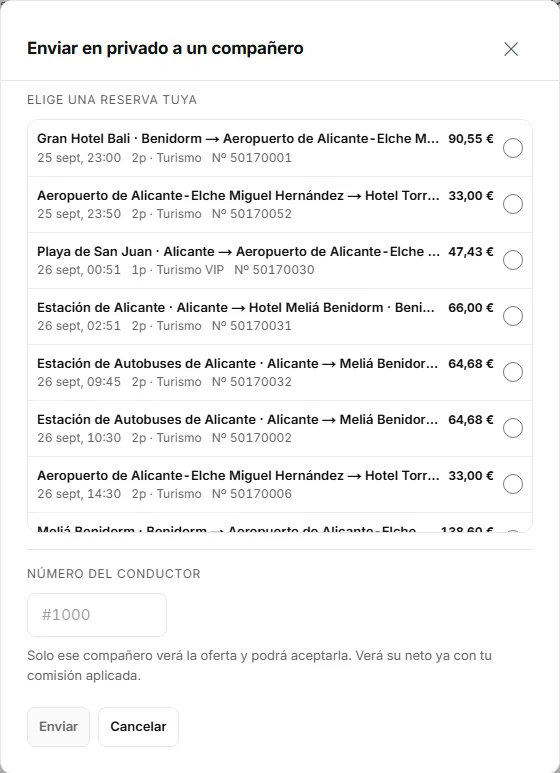
Pulsa Enviar. Verás «Enviada en privado a #NNNN.».
Desde la ficha de la reserva es igual: A la bolsa… → Enviar por privado a un compañero → Su número de conductor → Enviar.
- Tu compañero recibe un correo con el trayecto y la hora (sin importes), y lo ve en su círculo Privadas.
- Ve su neto con la comisión que la reserva ya llevaba. En una privada no eliges comisión nueva y WAT no suma la comisión de la red.
- Si la acepta, os llega un correo a los dos. Si la rechaza, también, y la reserva vuelve a ti sin nadie asignado.
- Una privada no mira si su vehículo encaja ni sus provincias: se la mandas a él y él decide.
Solo a una categoría
Las categorías son filtros que crea WAT por características del vehículo o del perfil. No se crean ni se gestionan desde tu cuenta. Más en Categorías y bolsas privadas.
En Bolsa, toca el círculo de la categoría y pulsa Añadir servicios +. Solo ves los círculos de las categorías que cumples.
Marca las reservas, elige tu comisión de originador y pulsa Lanzar (N). También puedes hacerlo desde la ficha: A la bolsa… y la categoría.
Qué ocurre después
- Mientras nadie lo acepte, lo ves en Tuyas con la etiqueta «Enviada a #NNNN» o «Categoría · nombre», y puedes retirarlo.
- Si nadie lo coge, se cierra solo antes de la recogida, igual que en la general: Lo que la Bolsa hace sola.
Problemas habituales
«no existe conductor con ese código»
Revisa el número. Es el código de la cuenta de tu compañero, sin la almohadilla.
«ese conductor no tiene plan con bolsa: no puede recibir ofertas»
Ya no hay planes: quiere decir que la cuenta de tu compañero aún no está verificada.
«no puedes enviártela a ti mismo»
Has escrito tu propio número. Si la vas a hacer tú, no hace falta la Bolsa: asígnale coche y conductor.
No veo el círculo de una categoría
Solo aparecen las que cumples. Pulsa Categorías para ver el resto y qué te falta para entrar.
Artículos relacionados
- Publicar un servicio en la BolsaSuelta en la bolsa general o en una categoría una reserva que no puedes cubrir, desde la Bolsa, desde la ficha o desde la lista.
- Rechazar una oferta que te han enviadoDi que no a un servicio que un compañero te ha mandado en privado. La reserva vuelve a quien te la mandó.
- Categorías y bolsas privadasQué son las categorías de la Bolsa, cómo se entra en ellas y en qué se diferencian de la bolsa general y de las privadas.
- Cuánto cobra cada uno en un servicio de la BolsaCómo se reparte el precio de un servicio de la Bolsa entre quien lo suelta, quien lo hace y WAT, y cuándo queda fijo.
Comprobado contra WAT el 25 de septiembre de 2026.