
Preparar la carga en la web
Escribe o pega tus reservas en una hoja dentro de WAT, comprueba cada fila al momento y descarga un Excel listo para importar.
- Dónde está
- Panel → Reservas → + Nueva reserva → Carga masiva → Preparar en la web
- Disponible para
- Titulares de la cuenta · Miembros del equipo con permiso (permiso «Reservas · Crear»)
- Se usa en
- Ordenador y móvil
Para qué sirve
Para llegar a la carga masiva con el Excel ya bien hecho: el preparador usa las mismas reglas que el importador y te dice fila a fila qué falta antes de descargarlo.
Antes de empezar
- Permiso «Reservas · Crear» si trabajas en el equipo de otra persona.
En Carga masiva, pulsa Preparar en la web (el botón del medio, entre «Subir archivo» y «Descargar plantilla»).
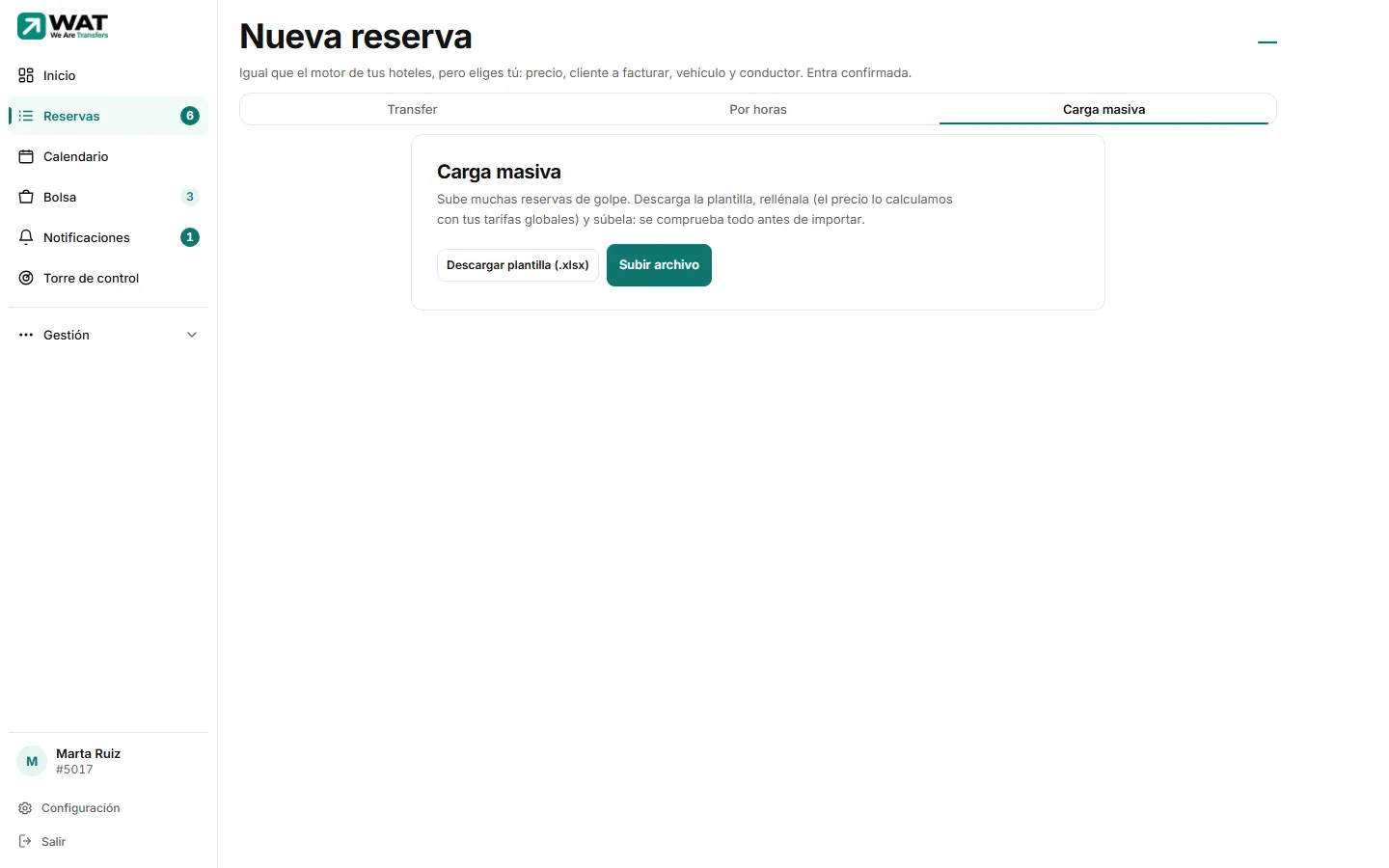
Elige el camino: A · Preparar en la web abre una hoja con diez filas vacías; B · Descargar la plantilla Excel te da el archivo para rellenarlo en Excel o LibreOffice.
Si ya tienes una plantilla rellena, pulsa Ábrela aquí para revisarla y corregirla: sus filas entran en la hoja con las mismas comprobaciones.
Escribe una reserva por fila, como en Excel: haz clic en una casilla y escribe (o pulsa F2 para cambiar lo que hay). Las columnas con * son obligatorias; pulsa ⓘ en la cabecera para ver qué va en cada una y un ejemplo.
Mira los contadores de arriba: completas, incompletas y con error. Púlsalos para ver solo esas filas. La casilla que falla se marca en rojo y, al pasar el ratón, dice por qué.
Pulsa Descargar Excel listo para importar. Si alguna fila no está lista, WAT te enseña cuál y qué campo; puedes ir a la casilla, descargar solo las listas o descargar un borrador con la columna «Qué corregir».
Sube ese Excel en Subir archivo, o pulsa Importar ahora para pasarlo directamente: se analiza con precio y direcciones y no se crea nada hasta que confirmas.
Funciona como Excel
| Para | Haz |
|---|---|
| Moverte | Flechas, Tab (derecha) e Intro (abajo; en la última fila crea otra). Mayús+Tab y Mayús+Intro vuelven. Ctrl+flecha salta al final de los datos. |
| Escribir | Selecciona una casilla y escribe: lo que había se sustituye. F2 o doble clic para cambiar lo que hay. Esc cancela. |
| Seleccionar varias | Arrastra con el ratón, Mayús+clic o Mayús+flechas. Clic en la cabecera de una columna la selecciona entera; clic en el número de una fila, la fila. Ctrl+A, todo. |
| Copiar, cortar y pegar | Ctrl+C, Ctrl+X y Ctrl+V, también entre WAT y Excel o Google Sheets, en los dos sentidos. Pegar una casilla sobre varias las rellena todas. Si pegas con la fila de títulos, cada columna va a su sitio aunque estén en otro orden. |
| Rellenar hacia abajo | Arrastra el cuadrado verde de la esquina de la selección hacia abajo, o selecciona y pulsa Ctrl+D (copia la primera fila en las demás). |
| Borrar | Supr vacía las casillas seleccionadas. Para quitar una fila entera, su papelera. |
| Deshacer y rehacer | Ctrl+Z deshace y Ctrl+Y (o Ctrl+Mayús+Z) rehace todo lo de la sesión: escribir, pegar, borrar, duplicar, rellenar y añadir filas. También con los botones Deshacer y Rehacer de la barra. En Mac, con Cmd. |
- + 1 fila, + 5 y + 10 añaden filas vacías al final. Duplica una fila con su botón (al pasar el ratón por su número).
- Fecha: pulsa el icono del calendario (hoy sale marcado) o escribe «25/10» y se completa con el año; también «hoy» y «mañana». Hora: escribe «0705» y queda «07:05», o elige en la lista de 15 en 15 minutos.
- Tipo, PMR y Vehículo tienen su lista; también puedes escribir las primeras letras («mi» → minivan).
- Vuelo: si son dos, en la misma casilla con punto y coma: «IB3456; VY1234». Si escribes algo que no es un código («pendiente»), vale, pero sale un aviso: no se seguirá.
- Teléfono: escríbelo con su prefijo si no es de España («+44 …»); al lado sale la bandera del país que WAT ha leído.
- No hay columna de pago: cada reserva se cobra como tenga puesto el cliente (o en efectivo si la carga es tuya).
- En Origen y Destino te sugiere tus direcciones guardadas y las que ya has escrito.
- Arriba eliges de quién es la carga (tú o uno de tus clientes), igual que en Carga masiva.
- En el móvil no hay hoja: cada reserva es una ficha con lo esencial, y al tocarla se abre el formulario completo.
La plantilla Excel inteligente
- Hoja Reservas con los títulos exactos que lee el importador. Las obligatorias van en verde y con *.
- Desplegables en Tipo, PMR y Vehículo. Todas las casillas están en formato texto: Excel no convierte «0705» en 705 ni «+34…» en una fórmula.
- Hoja Instrucciones con qué poner en cada columna y un ejemplo, y hoja Ejemplos con filas de muestra que nunca se importan.
- Sin macros: se abre igual en Excel, LibreOffice y Google Sheets.
Lo que comprueba y lo que no
- Comprueba lo mismo que el importador: obligatorias, fecha y hora (y que no hayan pasado), pasajeros, maletas, PMR, vehículo, horas de disposición, teléfono, correo, vuelos (como mucho dos), precio escrito, filas de ejemplo y filas repetidas.
- No calcula precios ni busca direcciones: eso lo hace WAT al importar, con tus tarifas. Por eso una fila «completa» aún puede salir con un aviso de dirección en el análisis.
- Un valor que empieza por =, +, - o @ (salvo números y teléfonos) se guarda con un apóstrofo delante para que ninguna hoja de cálculo lo ejecute como fórmula.
Una versión gratuita para tus clientes
Debajo de las tres opciones está Compártelo con tus clientes: preparador gratuito. Abre en otra pestaña la herramienta gratuita de la web de WAT (wearetransfers.com/herramientas/preparador-carga-masiva): la misma hoja y las mismas comprobaciones, pero en blanco. No pide cuenta, no ve tus datos ni tus clientes y no envía nada: todo ocurre en el navegador de quien la usa. Mándale ese enlace a un hotel o a una agencia para que te pase el Excel ya bien hecho.
- Lleva las columnas de tu plantilla sin la de precio: el precio lo calcula WAT al importar, con tus tarifas.
- Los desplegables son los generales de WAT (tipo, vehículo y PMR), no tus listas.
- No tiene Importar ahora: quien la usa descarga el Excel y te lo manda. Tú lo subes en Subir archivo; si es tu cliente con portal, también lo puede subir él en su Carga masiva.
Qué ocurre después
- Sube el archivo: Subir el Excel y crear las reservas.
Problemas habituales
Pulso «Pegar desde Excel» y no pega
Algunos navegadores no dejan leer el portapapeles desde un botón. Haz clic en la casilla donde quieres empezar y pulsa Ctrl+V.
Ctrl+D ya no duplica la fila
Ahora hace lo mismo que en Excel: rellena hacia abajo. Para duplicar una fila, pasa el ratón por su número y pulsa el botón de duplicar.
He borrado algo sin querer
Pulsa Ctrl+Z (o Deshacer en la barra) las veces que haga falta. Funciona mientras no cierres el preparador.
Una fila sale «Igual que la fila 3»
Tiene la misma fecha, hora, recogida, destino y pasajero que otra. Si son dos servicios de verdad (dos coches para un grupo), pulsa Es otra reserva en la lista de problemas; si no, borra una.
Cerré la ventana y he perdido lo que escribí
El borrador vuelve al abrir el preparador en el mismo navegador durante 7 días. En una ventana privada o si se borran los datos del sitio, no se guarda: WAT te avisa arriba.
Artículos relacionados
- Preparar el Excel: plantilla y columnasDescarga la plantilla y rellena una reserva por fila. Qué va en cada columna, cuáles son obligatorias y en qué formato.
- Subir el Excel y crear las reservasSube la plantilla rellenada: WAT la analiza sin crear nada, te dice qué filas son válidas, cuáles tienen avisos, errores o están repetidas, y tú decides cuándo importar.
- Errores de la carga masiva y cómo arreglarlosQué significa cada mensaje al subir el Excel o al revisar las filas, y qué hacer para que la reserva se pueda crear.
- Enviar muchas reservas con un ExcelDescarga la plantilla, rellena una reserva por fila y súbela. La empresa de transporte revisa el envío y decide si lo acepta.
Comprobado contra WAT el 20 de octubre de 2026.