
Preparar el Excel: plantilla y columnas
Descarga la plantilla y rellena una reserva por fila. Qué va en cada columna, cuáles son obligatorias y en qué formato.
- Dónde está
- Panel → Reservas → + Nueva reserva → Carga masiva
- Disponible para
- Titulares de la cuenta · Miembros del equipo con permiso (permiso «Reservas · Crear»)
- Se usa en
- Ordenador y móvil
Para qué sirve
Para que WAT lea bien tu fichero a la primera. Lo más seguro es partir siempre de la plantilla.
Antes de empezar
- Permiso «Reservas · Crear» si trabajas en el equipo de otra persona.
- Un programa que abra y guarde archivos .xlsx (Excel, LibreOffice, Google Sheets descargando como .xlsx).
Entra en Reservas, pulsa + Nueva reserva y, arriba, elige la pestaña Carga masiva.
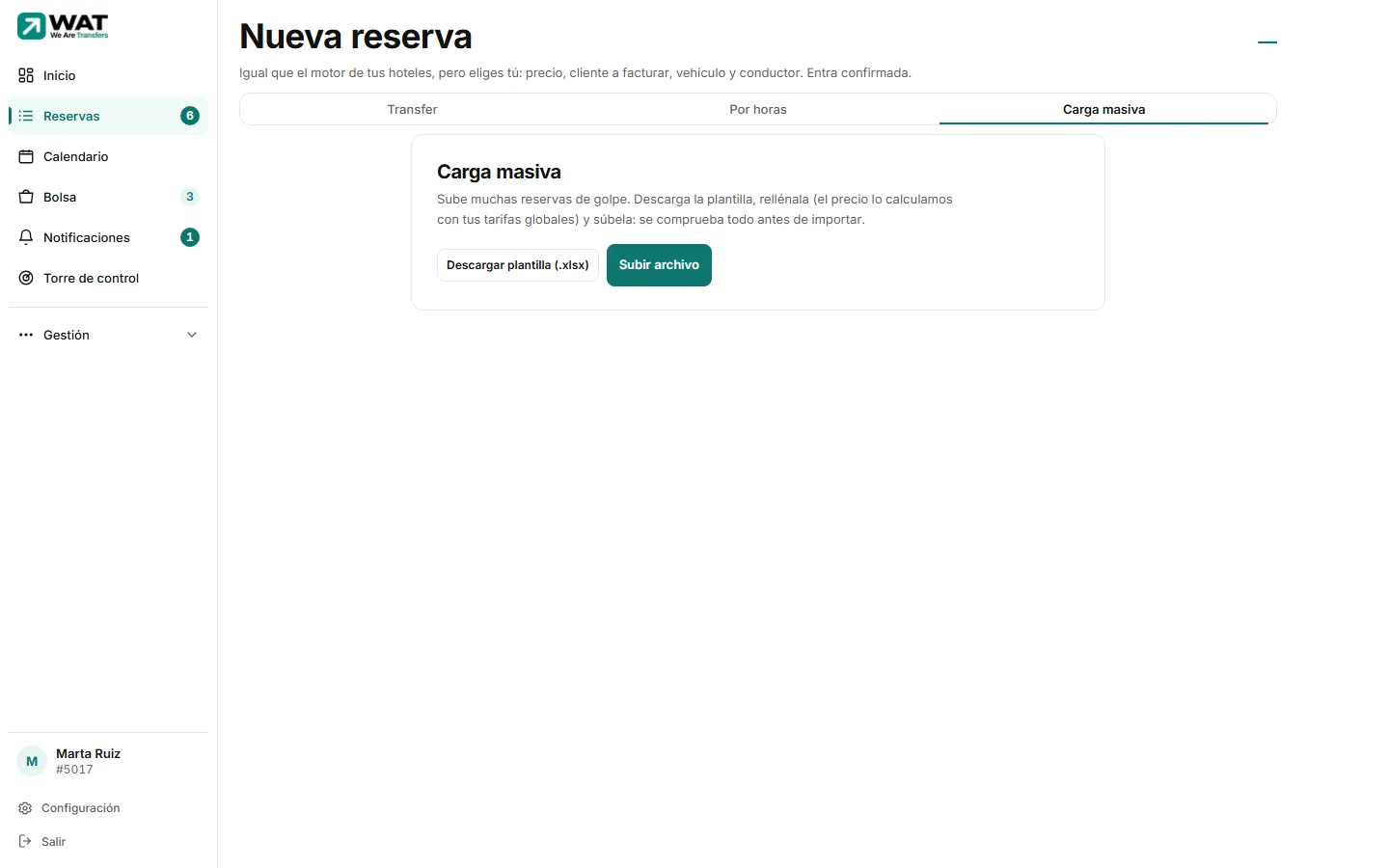
Pulsa Descargar plantilla (.xlsx). Se descarga el archivo plantilla-reservas-wearetransfers.xlsx.
Ábrelo. La hoja Instrucciones explica cada columna. Trabaja en la hoja Reservas: una reserva por fila, empezando en la fila 2.
Trae dos filas de ejemplo con fechas futuras. Bórralas o sustitúyelas: si las dejas, se crean como reservas de verdad.
Rellena las columnas (abajo tienes qué va en cada una) y guarda el archivo como .xlsx.
Las columnas, una a una
En la plantilla, las columnas con un asterisco (*) son obligatorias. Las columnas Tipo, PMR, Vehículo y Pago traen un desplegable con los valores válidos.
| Columna | ¿Obligatoria? | Qué poner |
|---|---|---|
| Tipo * | Sí (vacía = transfer) | «transfer» (de un sitio a otro) o «disposicion» (por horas). Si la dejas vacía, se entiende transfer. |
| Origen (recogida) * | Sí | Dirección o lugar de recogida. Mejor con la localidad: «Hotel Meliá, Benidorm». |
| Destino | Sí en transfer | A dónde va el pasajero. En una disposición es opcional: el punto más lejano al que llegará el coche. |
| Fecha * | Sí | «12/10/2026» o «2026-10-12». También valen «12-10-2026», «12.10.2026» o una fecha de Excel. Tiene que ser futura. |
| Hora * | Sí | Hora de recogida en formato 24 h: «09:30». También valen «9:30», «9.30», «9h30» o una hora de Excel. Es la hora de España. |
| Pasajero * | Sí | Nombre del pasajero. |
| Teléfono | No | Teléfono de contacto del pasajero. |
| Precio (€) opcional | No | Déjala vacía para que WAT calcule el precio con tus tarifas globales. Si escribes un importe, manda sobre la tarifa. Solo el número, con coma o punto y hasta dos decimales («80» o «80,50»), sin € ni separador de miles. |
| Pax | No (vacía = 1) | Número de pasajeros, de 1 a 16. |
| Maletas | No (vacía = 0) | Número de maletas, de 0 a 30. |
| PMR | No (vacía = no) | «si» o «no»: movilidad reducida. También valen TRUE/FALSE, VERDADERO/FALSO y 1/0. |
| Vehículo | No (vacía = turismo) | «turismo», «turismo vip», «minivan» o «minivan vip». |
| Pago | No (vacía = efectivo) | «efectivo» o «pasarela» (tarjeta). Hoy el cobro con tarjeta aún no está disponible: pon efectivo. |
| Horas (disposición) | Sí en disposición | Horas completas, de 1 a 24. No hay medias horas: «2,5» da error. En un transfer se ignora. |
| Vuelo/Tren | No | Número de vuelo o tren si la recogida es en aeropuerto o estación. |
| Notas | No | Cualquier cosa importante para el servicio. |
Si no usas la plantilla
- WAT busca las columnas por su nombre, no por su posición: puedes cambiarlas de orden.
- La fila de títulos puede estar en cualquiera de las 10 primeras filas. La hoja se llama Reservas; si no la encuentra, usa la hoja que tenga esos títulos.
- Tienen que estar como mínimo las columnas Origen, Fecha, Hora y Pasajero. Las demás, si faltan, se leen vacías.
- Las filas vacías se saltan.
Qué ocurre después
- Sube el archivo: Subir el Excel y crear las reservas.
Problemas habituales
Excel me cambia la fecha o la hora al escribirla
En la plantilla, las columnas Fecha y Hora ya están en formato texto para evitarlo. Si usas tu propio archivo, WAT también entiende las fechas y horas propias de Excel.
Escribí «80 €» en el precio y la fila sale con error
En la columna Precio va solo el número: «80» o «80,50», sin el símbolo € y sin punto de miles.
¿Puedo poner el cliente al que se factura?
No desde el Excel. Crea las reservas y luego cambia el cliente a facturar en cada una: Facturar una reserva a otro cliente.
Artículos relacionados
- Subir el Excel y crear las reservasSube la plantilla rellenada, revisa lo que WAT ha entendido y el precio de cada fila, y crea de una vez las reservas que estén listas.
- Errores de la carga masiva y cómo arreglarlosQué significa cada mensaje al subir el Excel o al revisar las filas, y qué hacer para que la reserva se pueda crear.
- Qué es la carga masivaCrear muchas reservas de golpe con un Excel. Hay dos: la tuya, que entra al momento, y la que te envía un hotel, que decides tú.
- Cómo calcula WAT el precio de un trasladoEl orden exacto en que WAT decide el precio: zonas, kilómetros, horas, ajuste del cliente, extras, recargo de noche e IVA.
Comprobado contra WAT el 25 de septiembre de 2026.