
Subir el Excel y crear las reservas
Sube la plantilla rellenada, revisa lo que WAT ha entendido y el precio de cada fila, y crea de una vez las reservas que estén listas.
- Dónde está
- Panel → Reservas → + Nueva reserva → Carga masiva
- Disponible para
- Titulares de la cuenta · Miembros del equipo con permiso (permiso «Reservas · Crear»)
- Se usa en
- Ordenador y móvil
Para qué sirve
Para convertir tu Excel en reservas confirmadas, viendo antes qué filas están bien y cuánto sale cada una.
Antes de empezar
- Permiso «Reservas · Crear».
- Tu cuenta verificada. Sin eso no se crea ninguna reserva.
- Tus tarifas globales configuradas en Tarifas (si no, escribe el precio de cada fila en el Excel).
- El Excel preparado: Preparar el Excel.
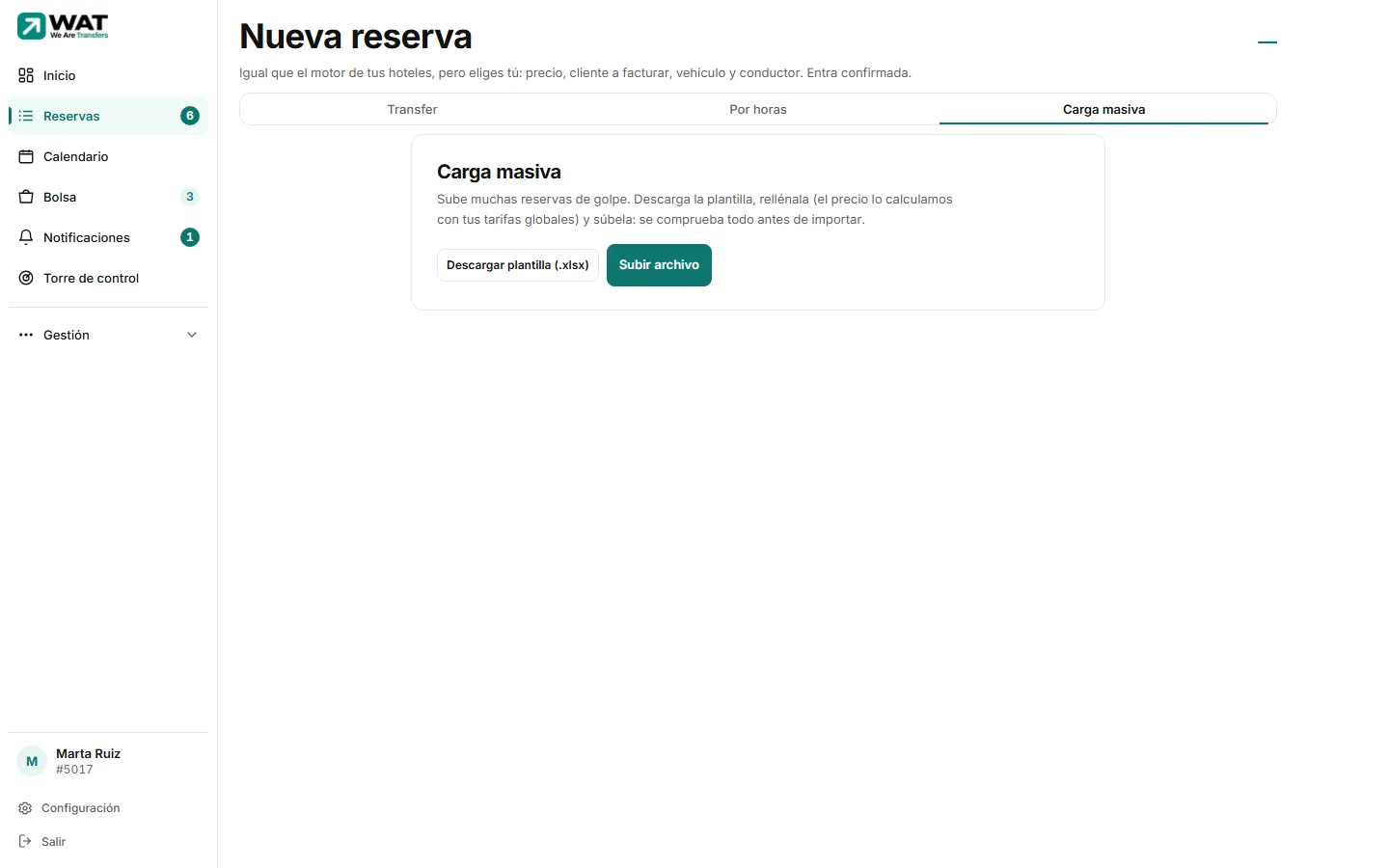
En Reservas → + Nueva reserva, pulsa la pestaña Carga masiva y después Subir archivo. Elige tu .xlsx.
WAT calcula el precio de cada reserva. Verás Calculando el precio de tus reservas con un contador que avanza. No cierres la pantalla.
Al terminar aparece Cálculo terminado con el resumen: cuántas reservas ha detectado, cuántas están listas, cuántas sin precio y cuántas para revisar.
Pulsa Revisar reservas →. Verás una tabla con todas las columnas de tu Excel, el Precio final y el Estado de cada fila.
Arriba, el resumen: Listas para crear, Coste total, Sin precio y Para revisar. Las filas que no están listas salen con fondo rojo y, debajo de la tabla, «Fila N:» con el motivo.
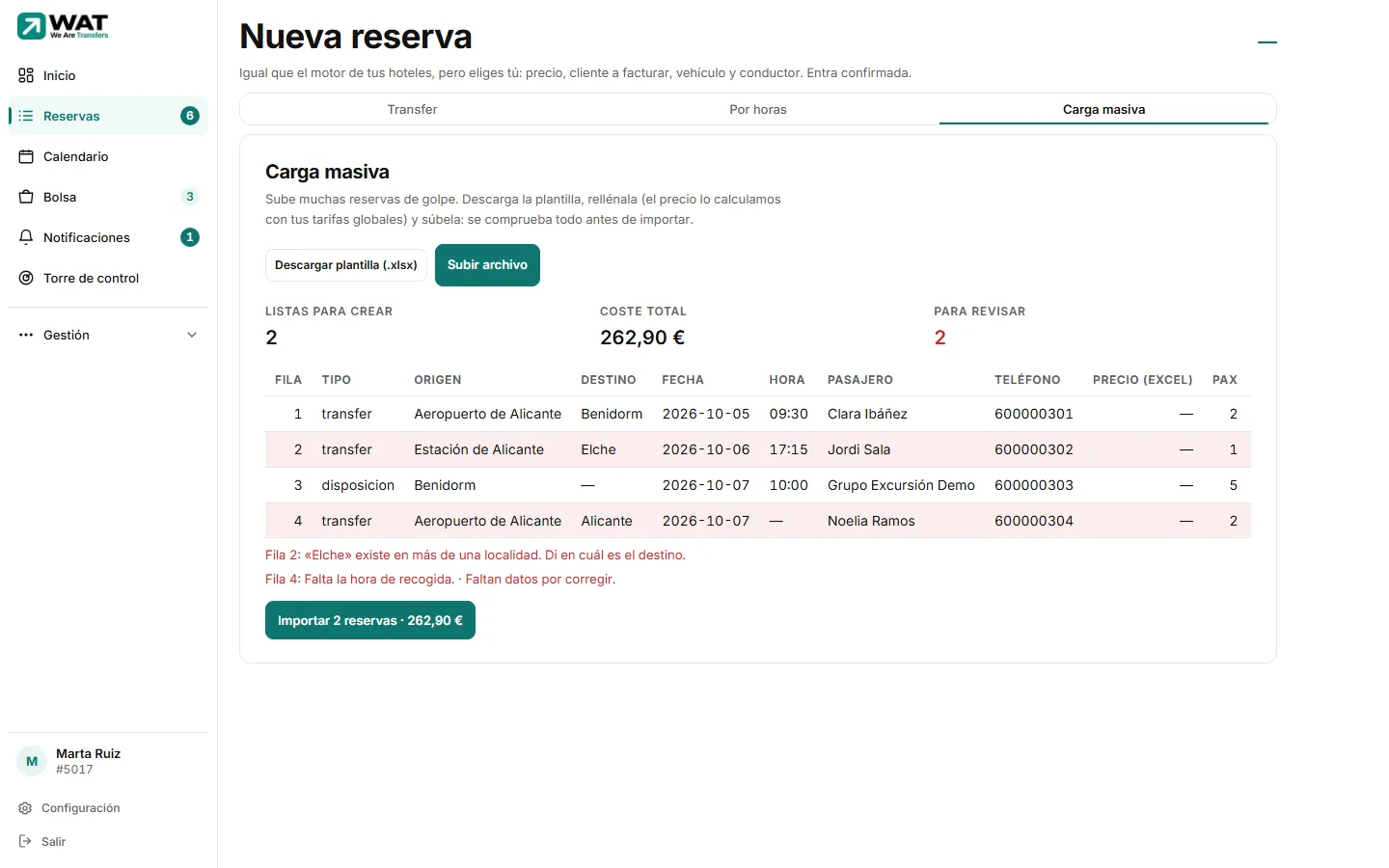
Arregla lo que se pueda arreglar aquí: si a una fila solo le falta el precio, escríbelo en su casilla. Si una fila sale como repetida y de verdad son dos servicios, pulsa Es otra reserva.
Lo demás se corrige en el Excel. Ver Errores de la carga masiva.
Pulsa Importar N reservas · X €. Solo se crean las filas Listas; las demás se quedan sin crear.
Espera a que termine Creando tus reservas. Al final verás cuántas se han creado y, si alguna falló, «Fila N:» con el motivo.
Toca Reservas en la barra de abajo, después Nueva reserva y la pestaña Carga masiva. Toca Subir archivo.
Cuando termine el cálculo, toca Revisar reservas →.
En el móvil no hay tabla: ves el resumen, el aviso Mejor desde el ordenador y la lista de filas con problemas. Ahí puedes escribir el precio que falta o pulsar Es otra reserva.
Toca Importar N reservas · X €.
Qué ocurre después
- Las reservas aparecen en Reservas y en el Calendario. En el registro de Actividad salen como hechas «desde una carga masiva».
- Si quedaron filas por resolver, pulsa Volver a las reservas por resolver: vuelves a la tabla, arreglas lo que falte y pulsas Importar otra vez. Solo se crean las nuevas.
- Asigna coche y conductor: Asignar conductor y vehículo.
- Para deshacer una reserva creada por error, cancélala o elimínala una a una: Eliminar una reserva.
Problemas habituales
El botón «Importar» está gris
No hay ninguna fila lista con precio. Revisa los motivos debajo de la tabla: Errores de la carga masiva.
Todas las filas fallan al importar
Lo más habitual es que tu cuenta aún no esté verificada. Míralo en Configuración → Verificación de la cuenta.
Dice «Tu cuenta todavía no tiene tarifas globales»
WAT no encuentra las tarifas de tu motor de reservas y no puede calcular nada. Configúralas en Tarifas: Conoce la pantalla de Tarifas.
Artículos relacionados
- Errores de la carga masiva y cómo arreglarlosQué significa cada mensaje al subir el Excel o al revisar las filas, y qué hacer para que la reserva se pueda crear.
- Preparar el Excel: plantilla y columnasDescarga la plantilla y rellena una reserva por fila. Qué va en cada columna, cuáles son obligatorias y en qué formato.
- Asignar conductor y vehículoPon coche y conductor a una reserva desde el Calendario (con un toque o arrastrando) o desde la lista de Reservas, y avisa al conductor.
- Conoce la pantalla de ReservasQué hay en la lista de reservas: buscador, filtros, columnas, el menú ⋯ de cada fila y cómo cambia en el móvil.
Comprobado contra WAT el 25 de septiembre de 2026.